
이전 포스팅 에서는 미드저니 사용법 및 미드저니 가입방법 부터 기본적인 개별 이미지 생성과 디테일한 프롬프트 작성방법 까지 가장 기본적인 미드저니 사용법들을 알아 보았는데요. 이번 포스팅 부터는 실제 본업에서 사용할 때 도움이되는 실전위주의 일관성있는 이미지 만드는 방법에 대해 알려드리겠습니다.
미드저니에서 이미지 합성과 일관성 중요한 이유
미드저니를 본업에 활용하는 방법에는 여러가지가 있는데 저의 경우엔 영상 콘티를 만들거나(맥콘티) 스토리보드컷 제작 등에 사용할 경우가 많습니다. 미드저니를 사용해 콘티나 스토리보드를 만들때 가장 신경쓰는 부분이 바로 컷들의 톤이 일정해야 한다는 것, 그리고 같은 인물이 모든 컷에 동일인으로 보이도록 콘티를 만들어야 스토리를 이해하는데 문제가 생기지 않는다는 점입니다.
한 사람 얼굴로 일관성 있는 이미지 생성하기
첫 번째 방법 - insight swap face 플러그인으로 합성하기
1. 개인 서버 or 미드저니 DM방 만들기
미드저니 공개 서버에 이미지를 업로드 하면 그 방에 접속해있는 모든 사용자가 그 이미지를 볼 수 있습니다. 그래서 본인의 사진이나 외부 유출을 원하지 않는 이미지를 소스로 사용할 때는 공개 서버가 아닌 개인서버 또는 미드저니 DM방에서 사용하실것을 추천합니다.(이미 개인 서버나 DM을 사용중이시라면 2번 순서로 넘어가시면 됩니다)
순서대로 따라하시면 1분도 안걸립니다.
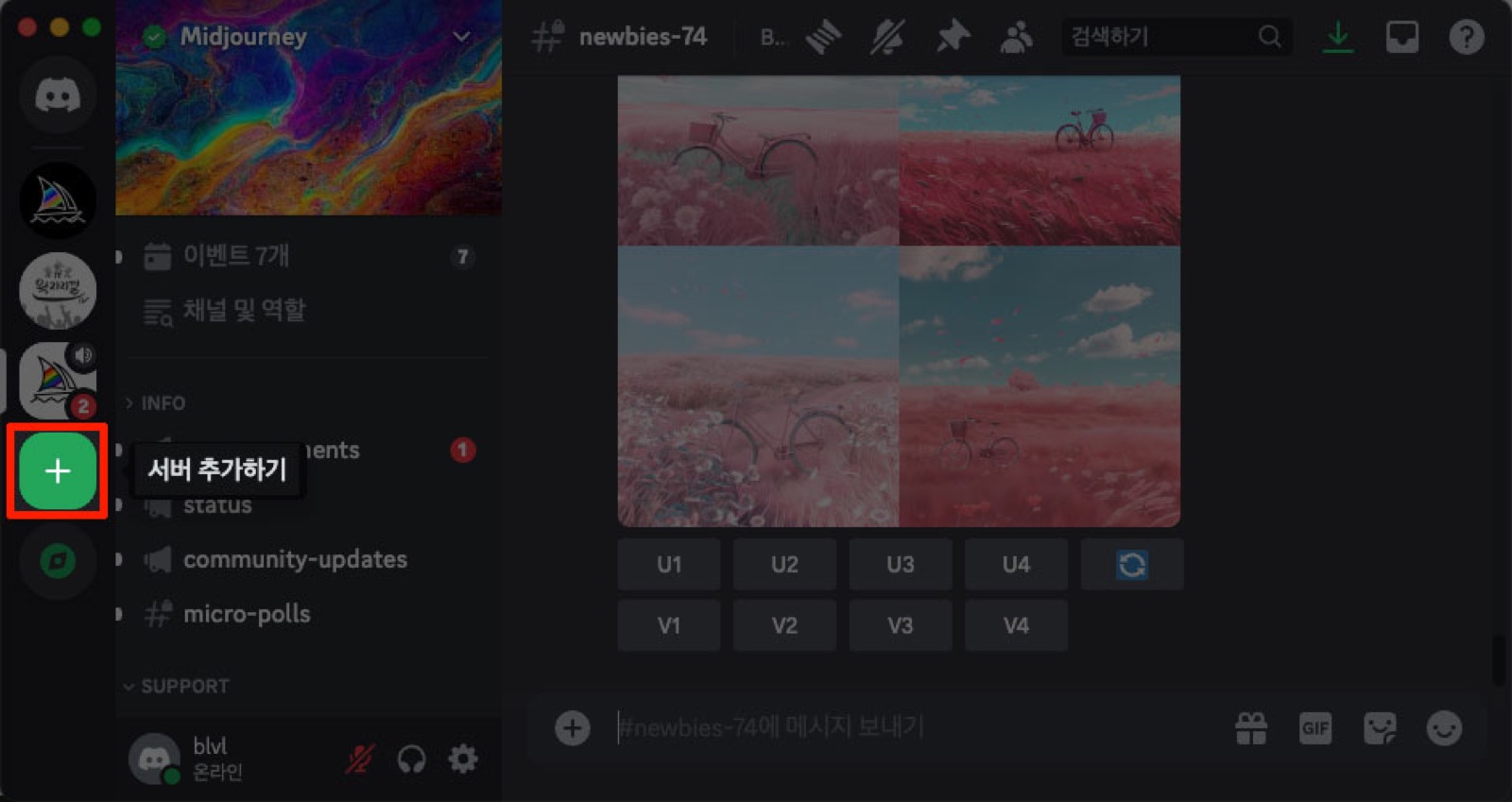
디스코드에서 서버 추가하기
직접 만들기 선택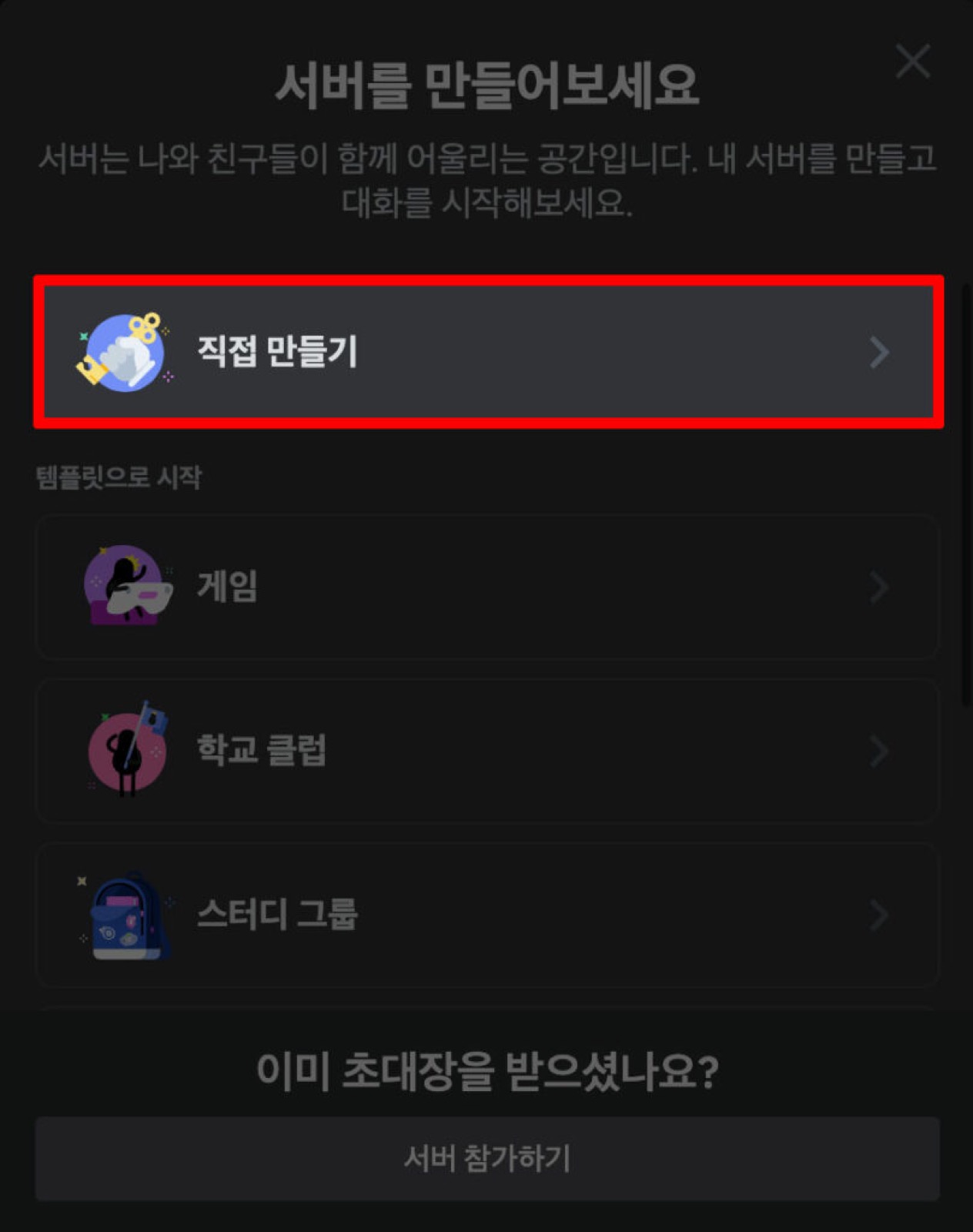
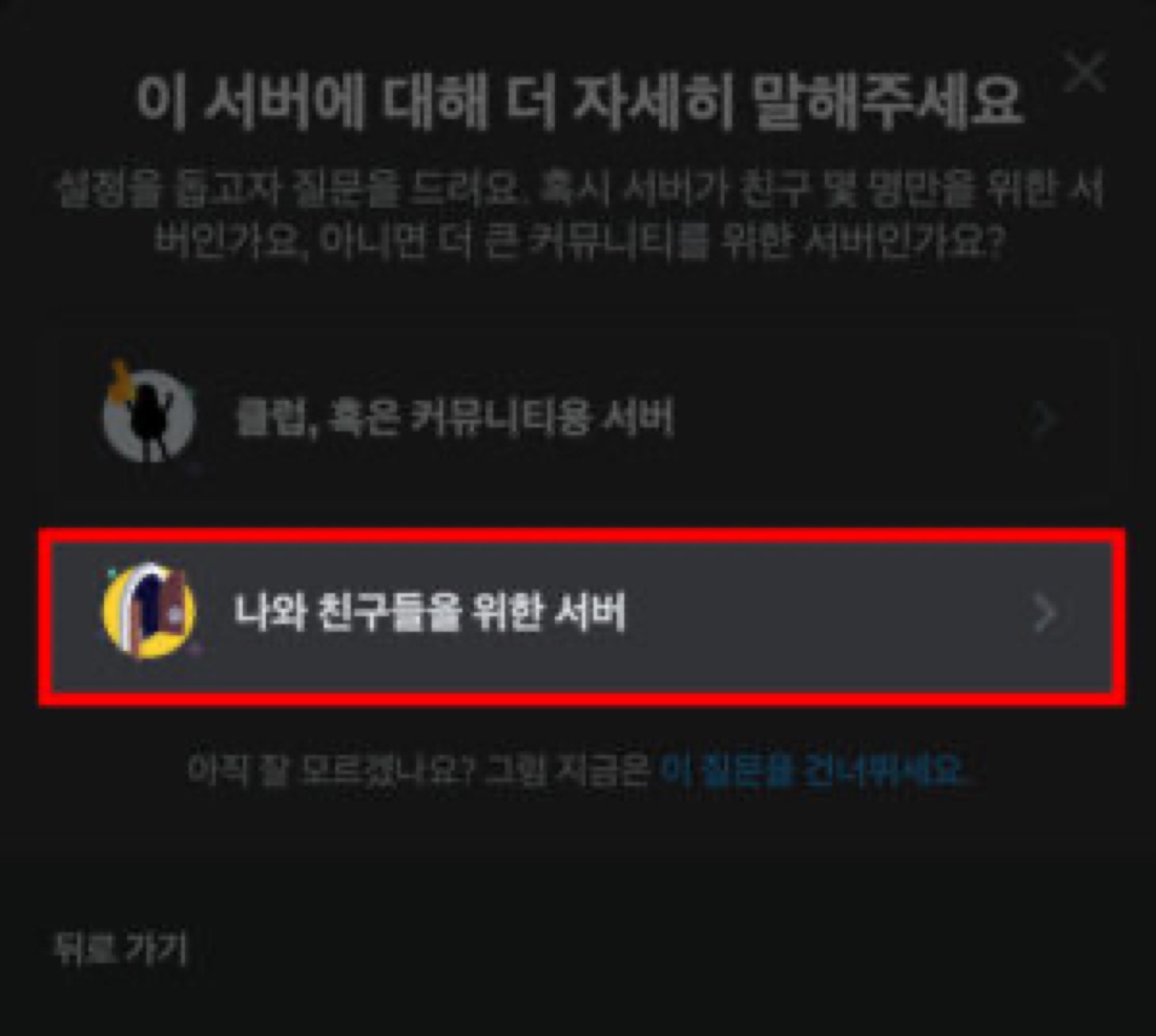
나와 친구들을 위한 서버 선택
서버 이름 정하고 만들기 선택
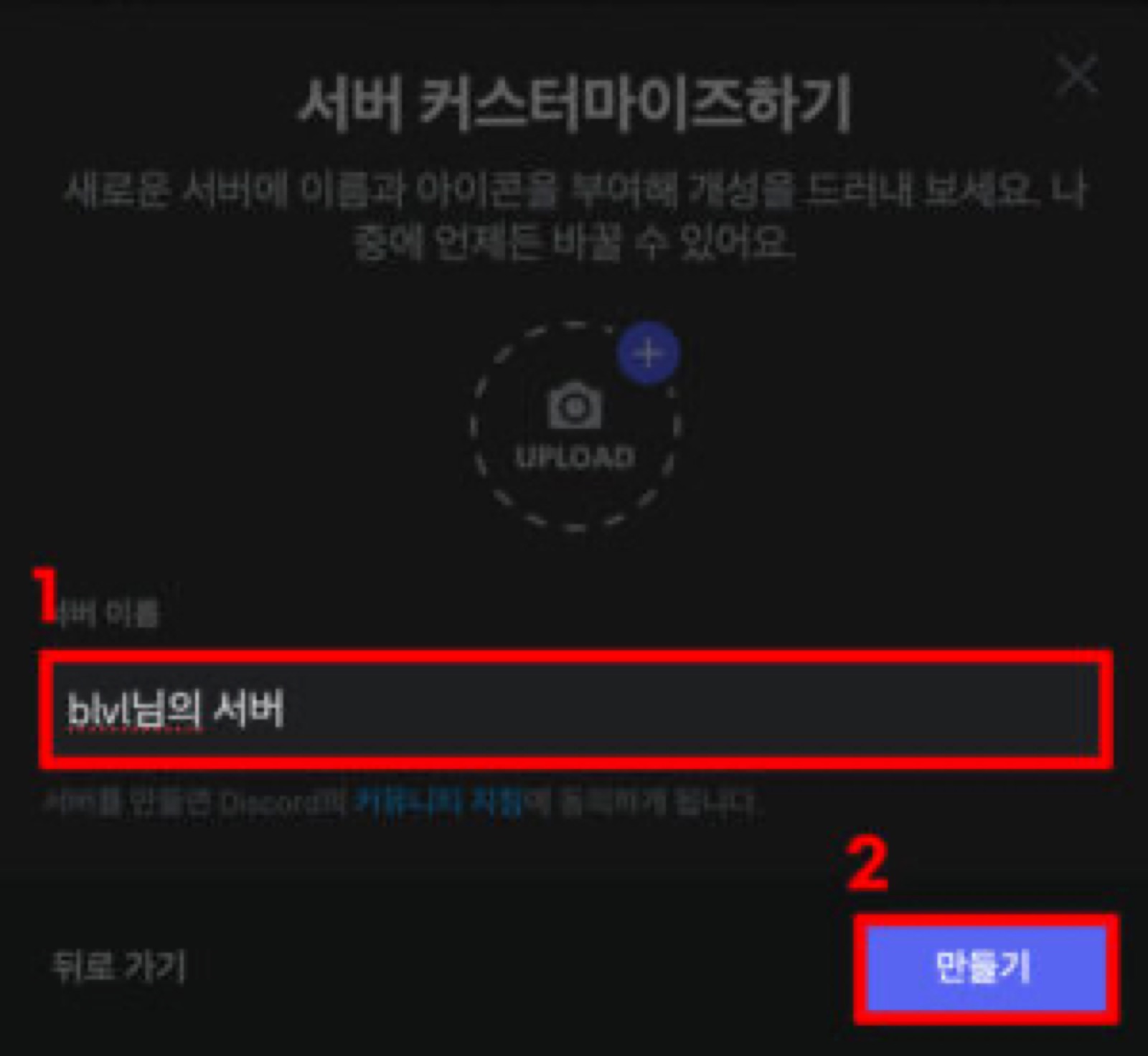
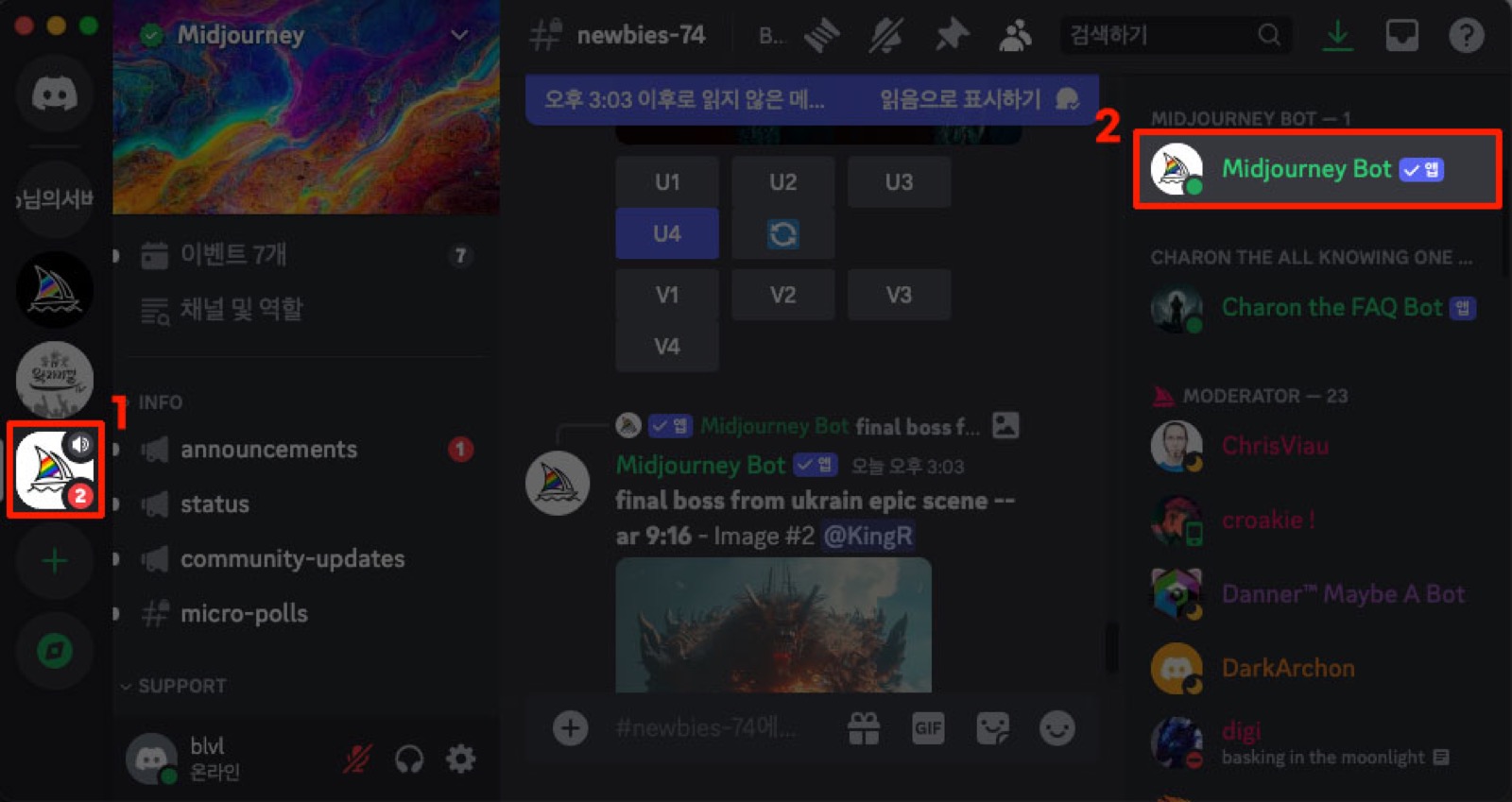
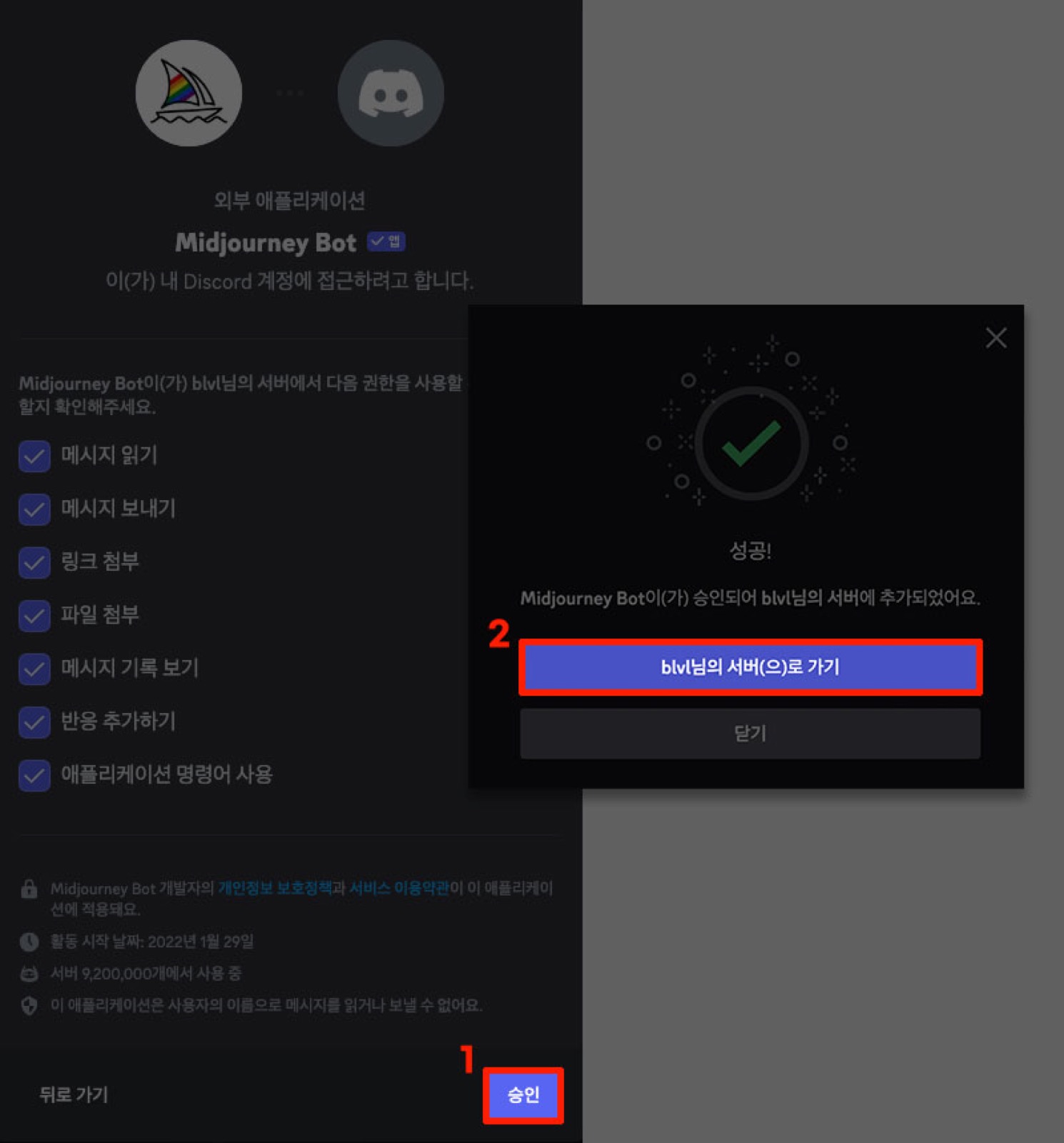
서버가 만들어졌다면 미드저니 채널로 이동해 오른쪽 미드저니 봇을 클릭후 서버에 추가 클릭
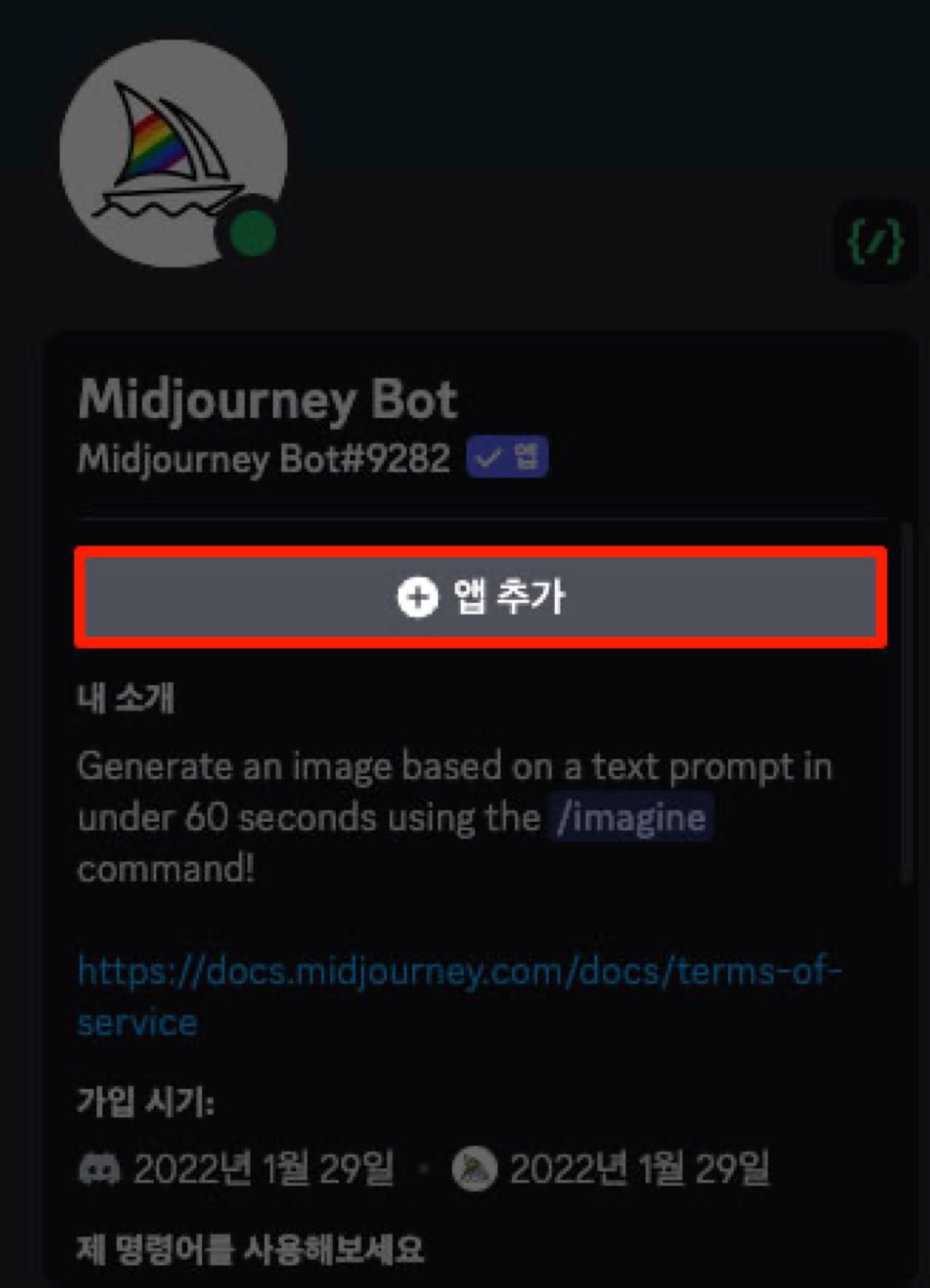
앱 추가 선택
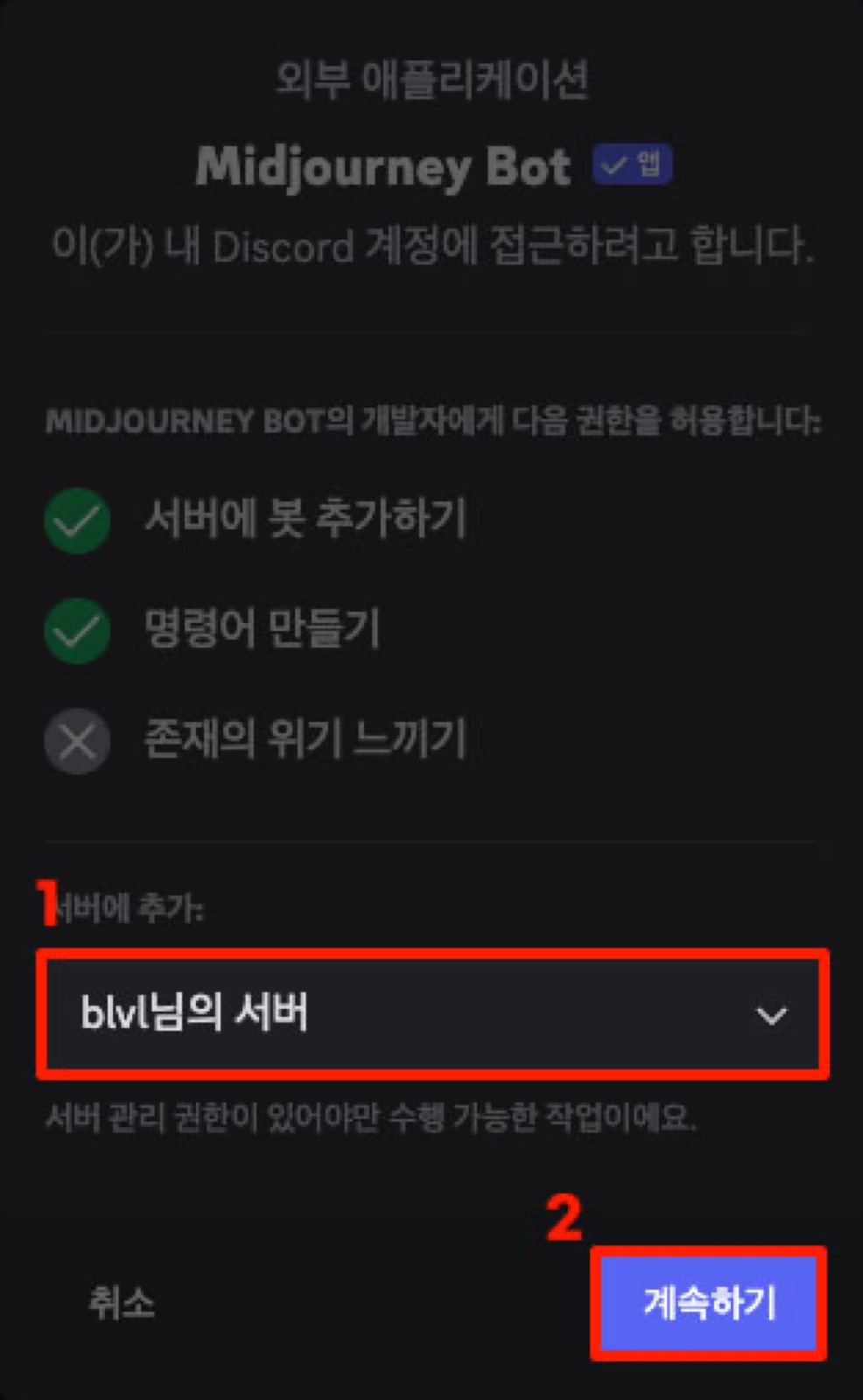
서버 선택 및 계속하기 선택
마지막 승인 선택하면
개인 서버 만들기 성공!
2. insight swap face 플러그인 설치
개인서버를 만드셨다면 먼저 플러그인 봇을 설치해야 합니다. 방법은 아래 링크를 클릭해서 봇을 서버에 추가해 주시면됩니다.
링크로 들어가서 서버 선택하고 계속하기 선택
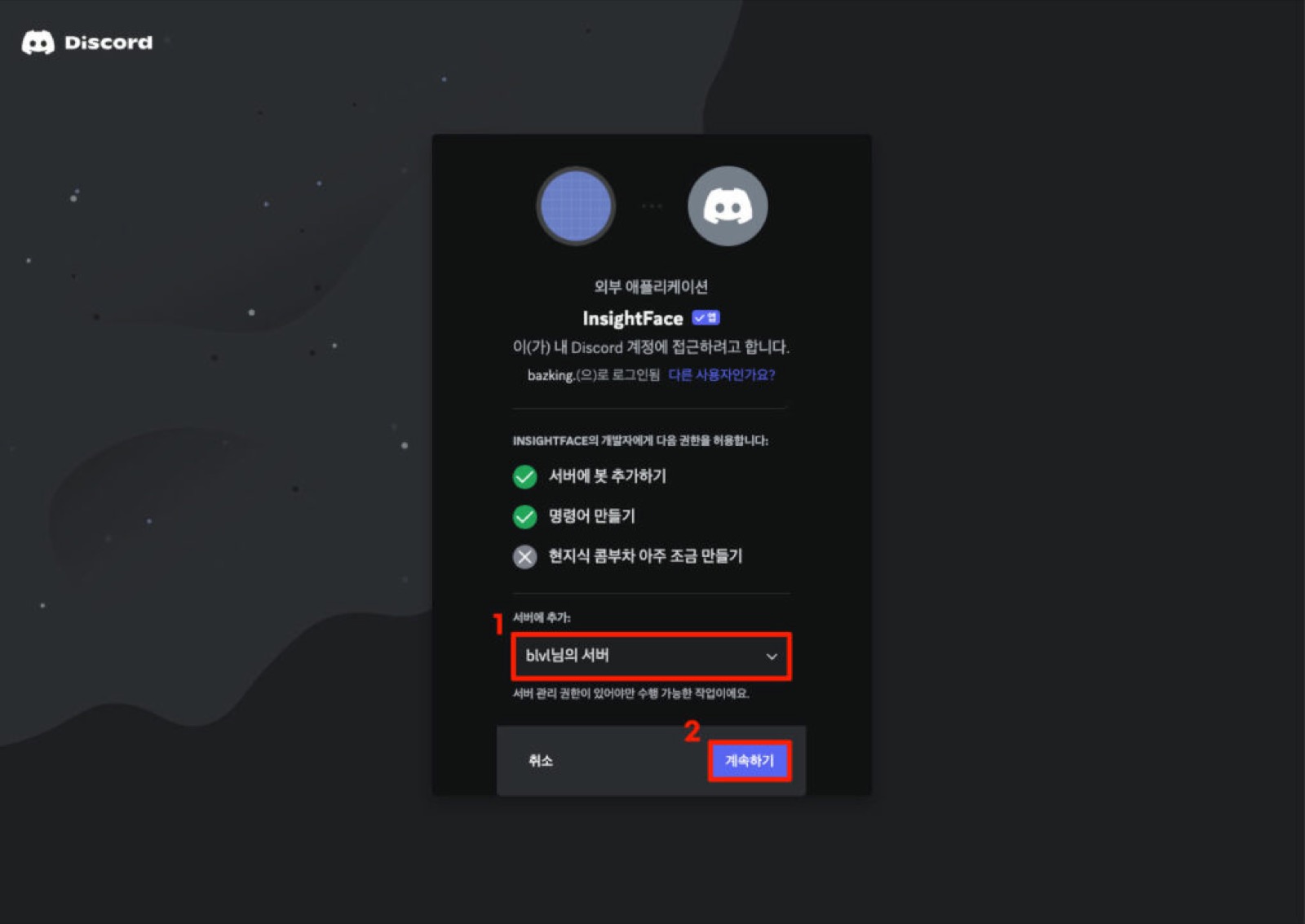
서버에 앱 봇 설치 성공!
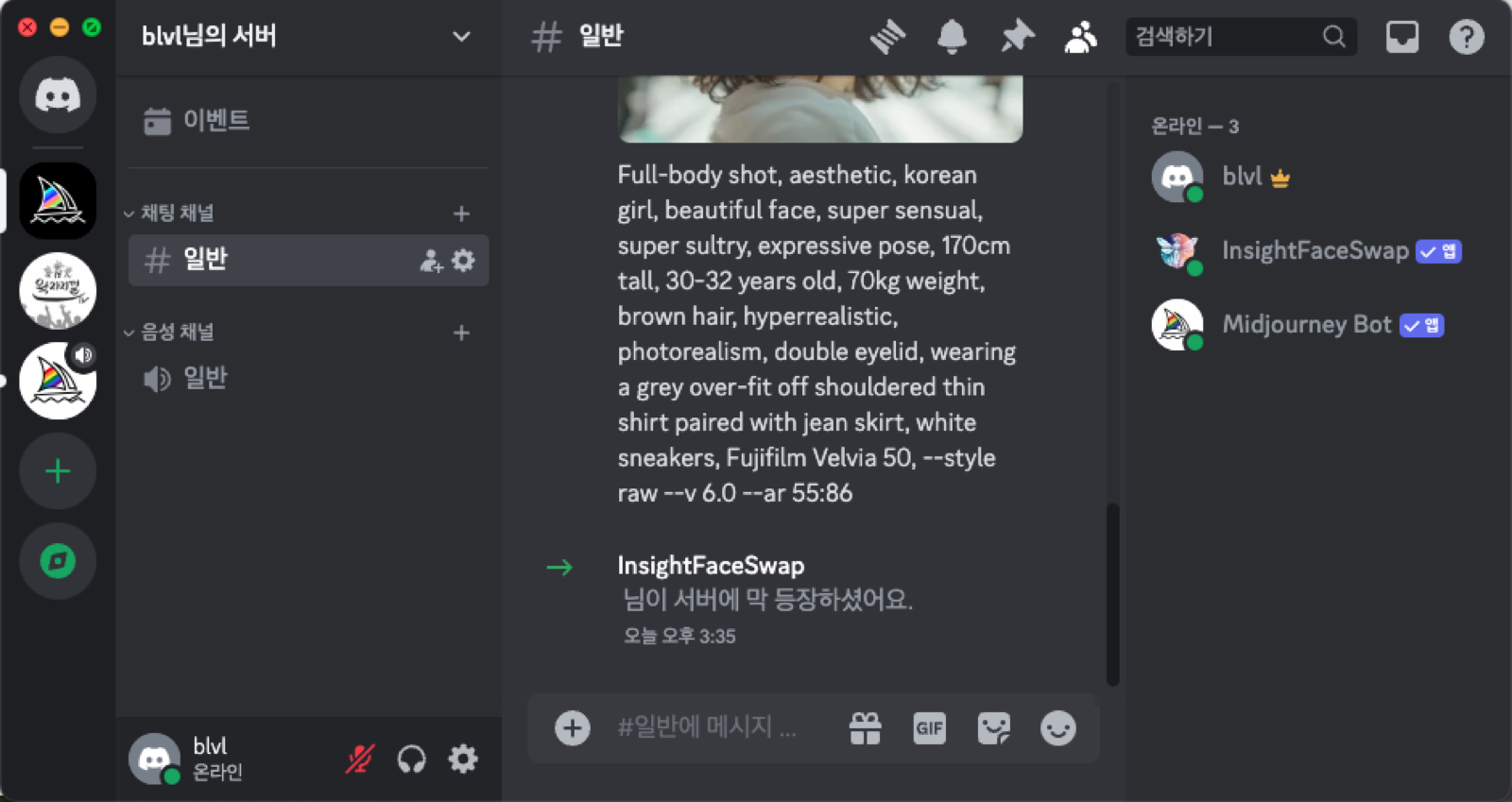
3. 인물 이미지(사진)업로드
합성에 사용할 레퍼런스 이미지(내 얼굴)를 등록해 줍니다.
채팅창에 /saveid 를 입력후 엔터키를 누르면 아래처럼 이미지를 넣는 공간이 나타납니다.
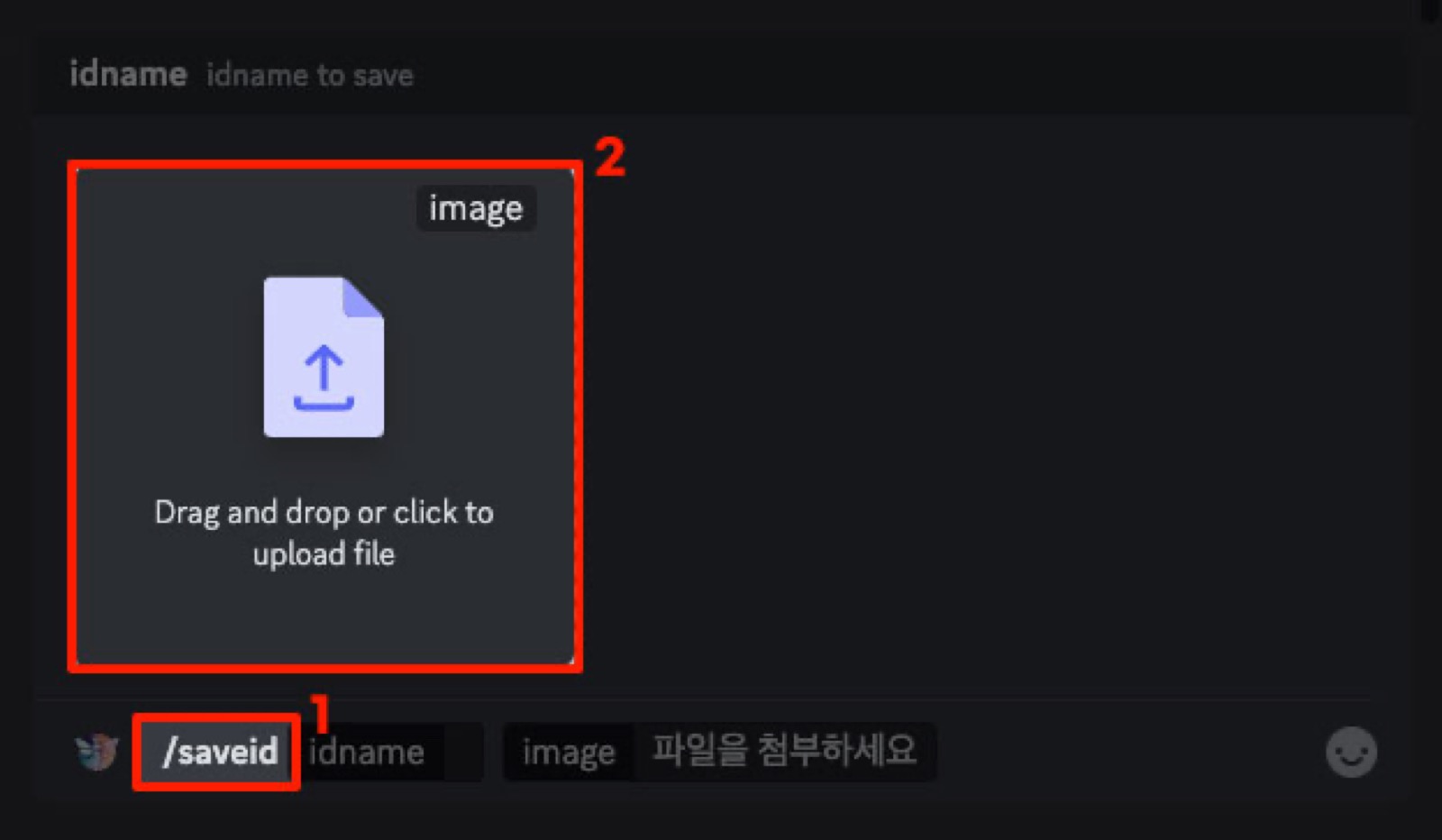
이미지를 드래그 앤 드롭으로 등록 합니다.
채팅창 idname 옆에 이미지의 이름은 넣어줍니다. 이름은 알파벳 + 숫자를 조합해 10자 이내로 합니다.
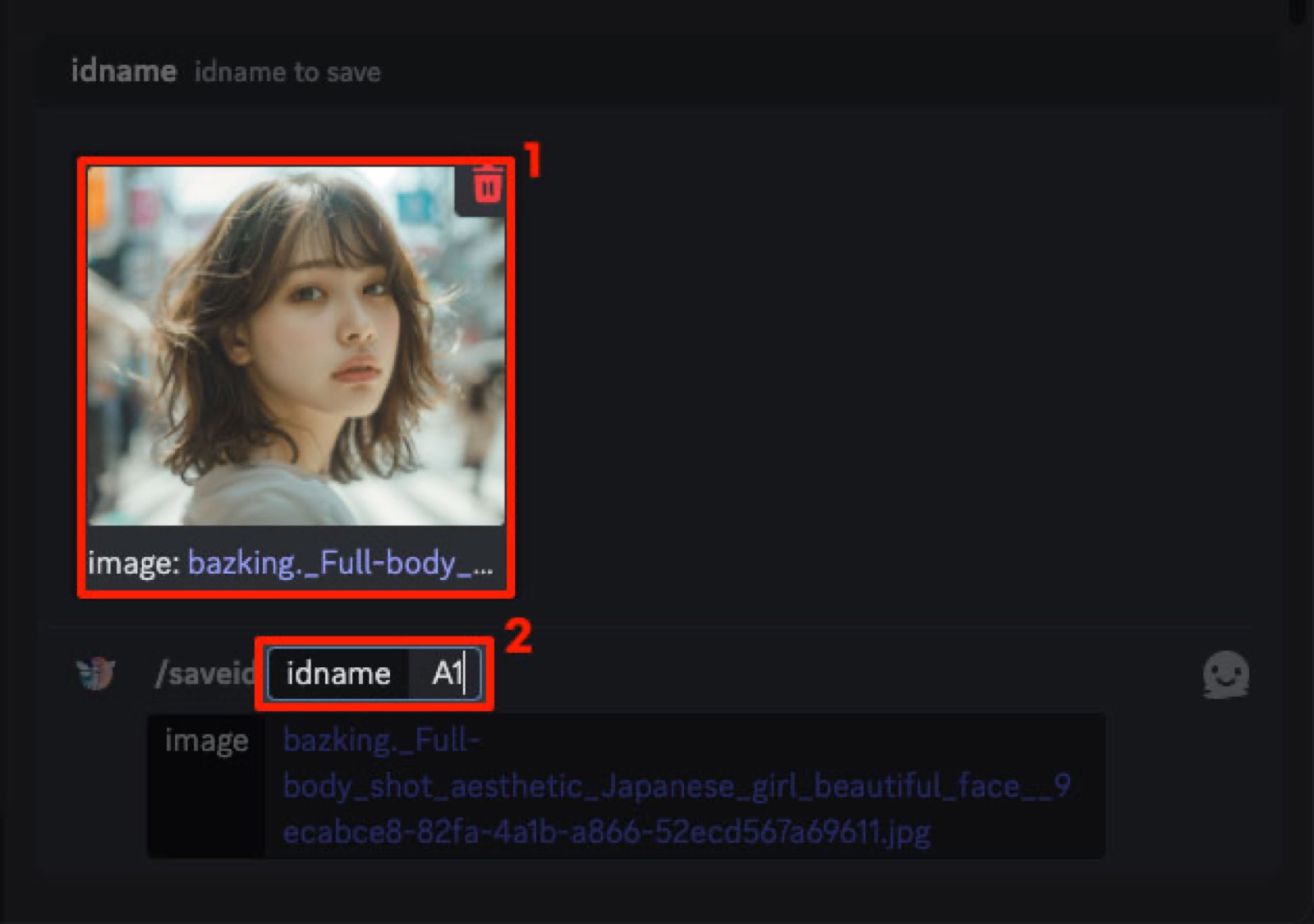
엔터를 누르면 합성용 레퍼런스 이미지 업로드 및 idname생성이 완료 됩니다.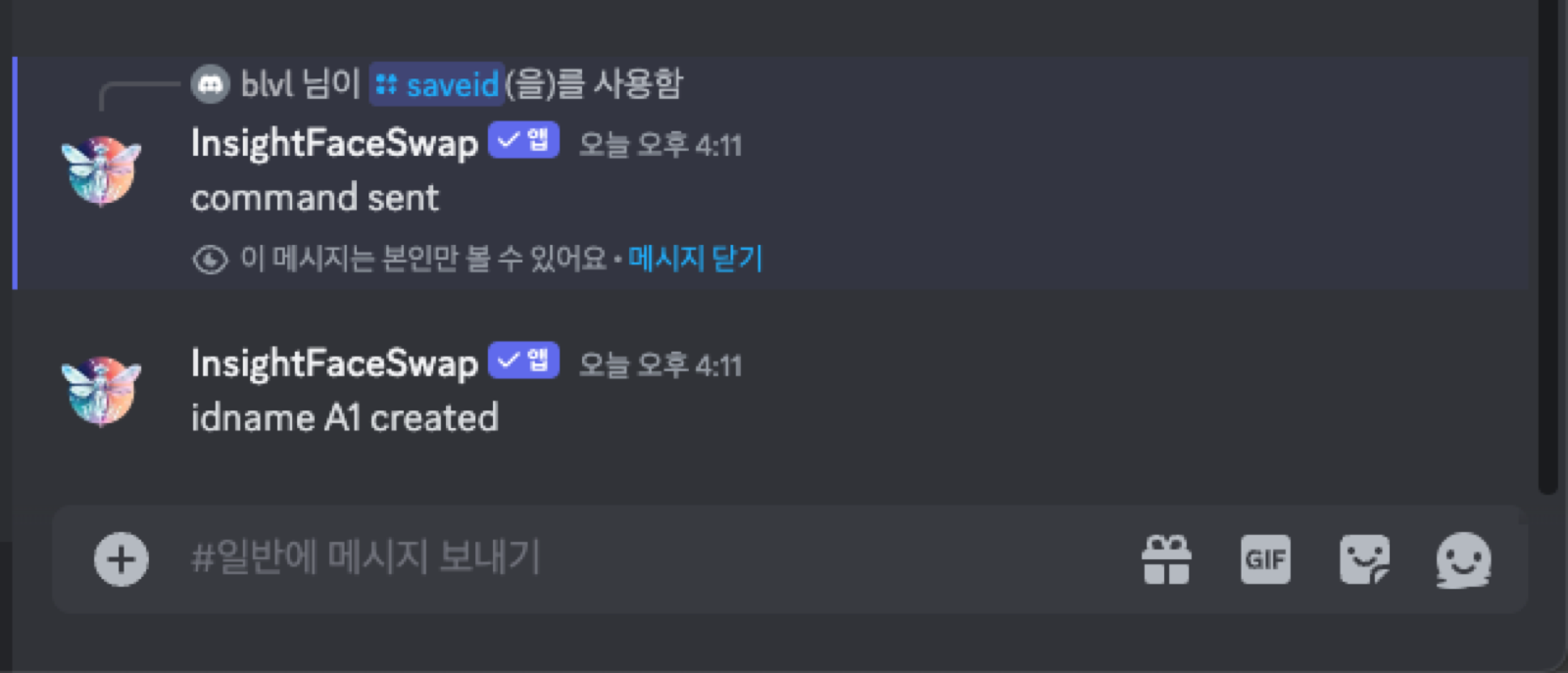
4. 얼굴 합성
합성용 이미지를 생성한 후 이미지 오른쪽 클릭 > 앱 > INSwapper를 선택합니다.
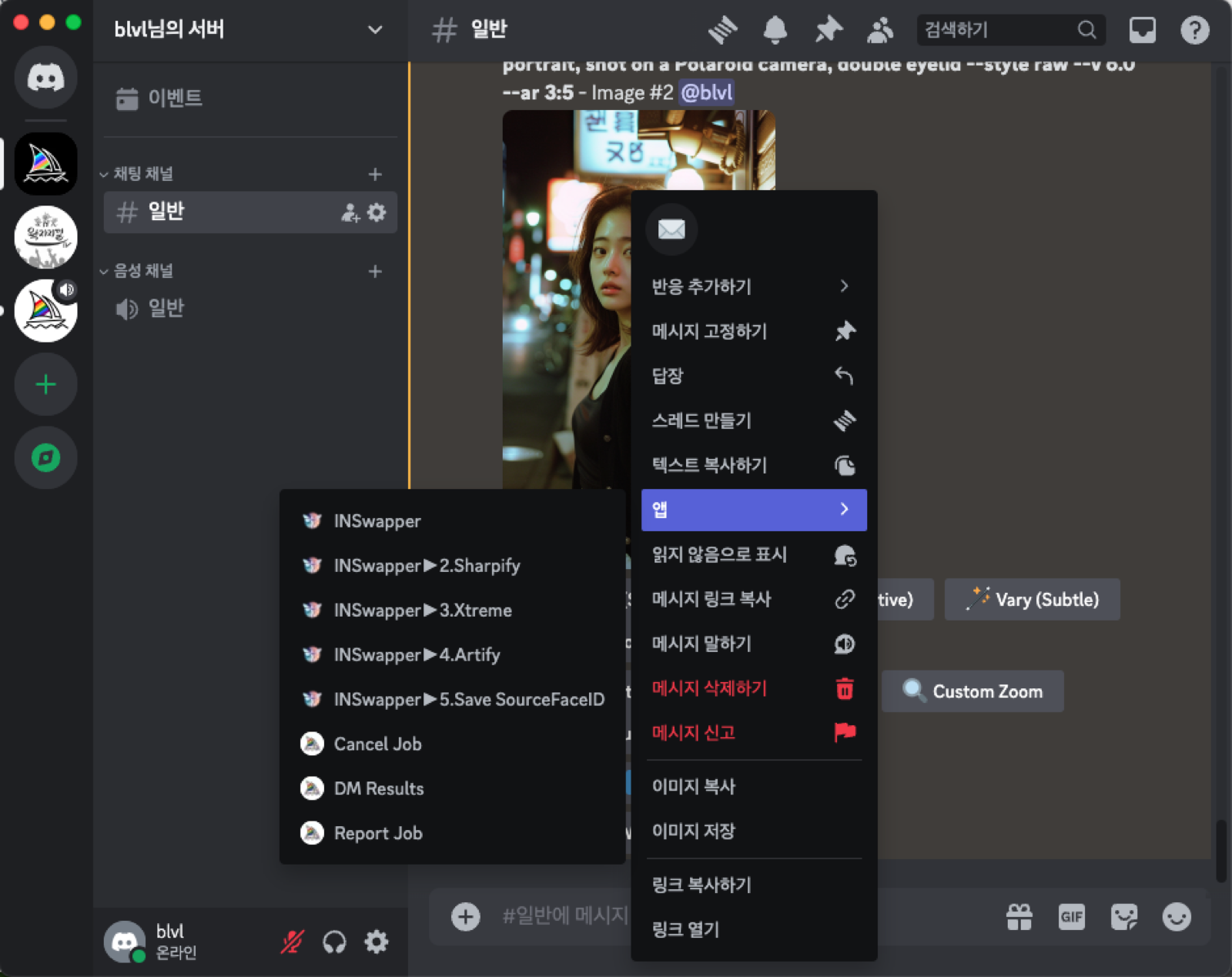
INSwapper를 하면 마지막에 등록한 idname을 사용해 합성합니다.
| 레퍼런스 이미지
| |
| Before
| After
|
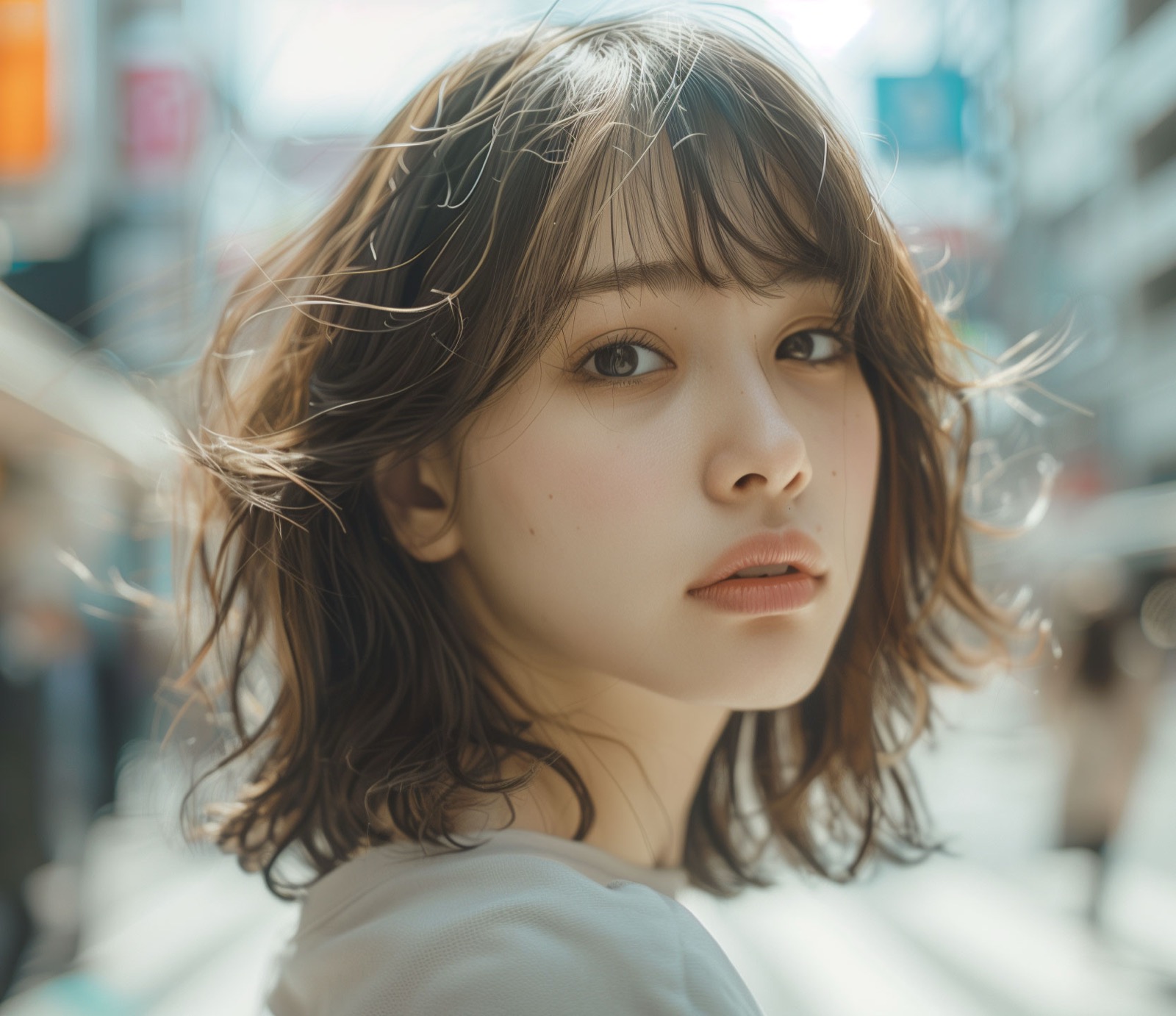
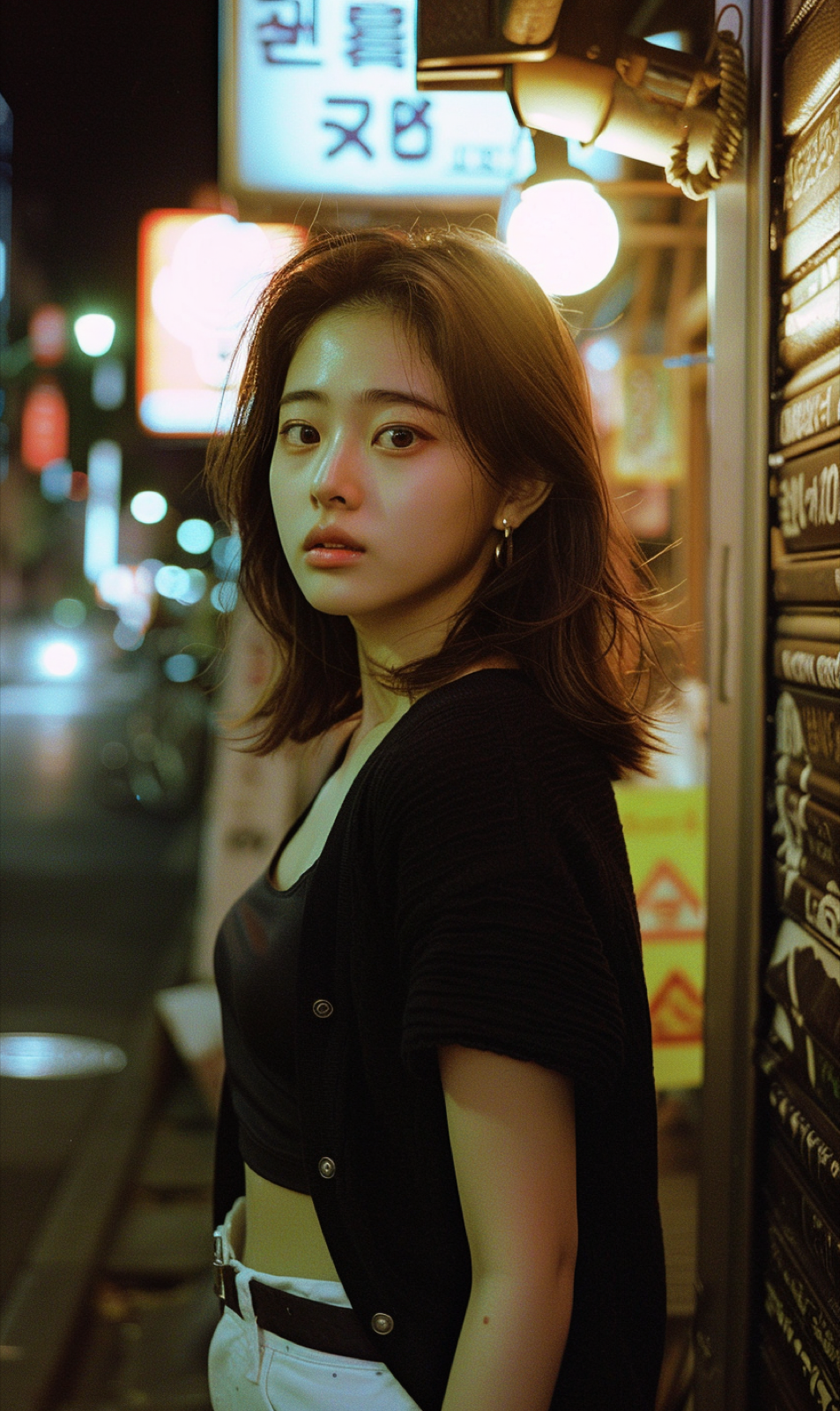
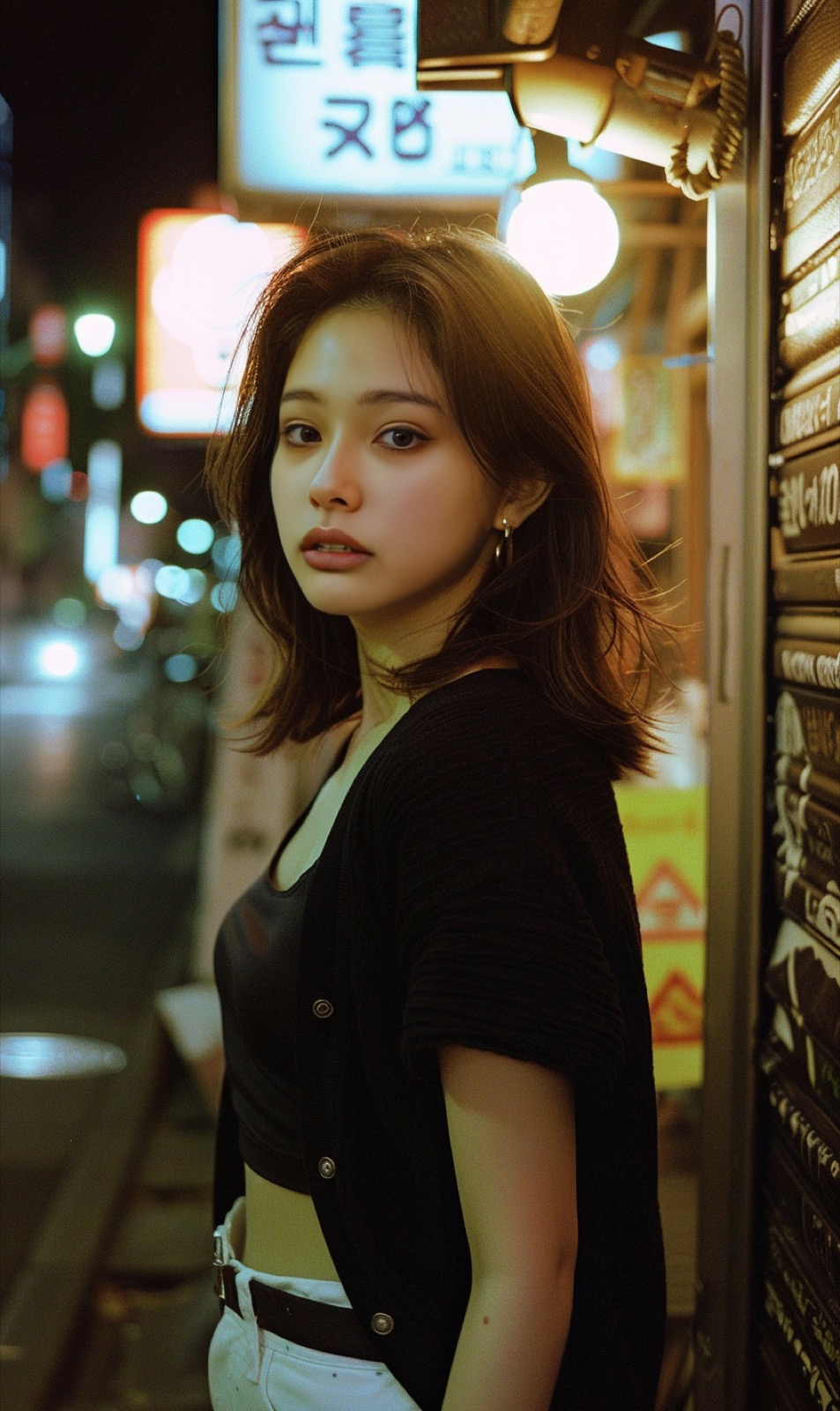
생각보다 디테일하고 완성도 있게 합성이 됩니다. 헤어스타일은 유지한 채 얼굴만 바꿔주기 때문에 콘티나 스토리보드 제작에 상당한 도움이 될듯합니다.
5. 여러개의 idname등록해서 사용하기
만약 내가 두 개 이상의 id를 등록한 경우에는 원하는 id를 Current Source ID로 업데이트 한 후 위와 동일한 과정으로 합성을 진행합니다.
채팅창에 /listid 를 입력합니다.
A1 과 A2 2개의 id가 등록되어 있는것을 확인 할수있습니다.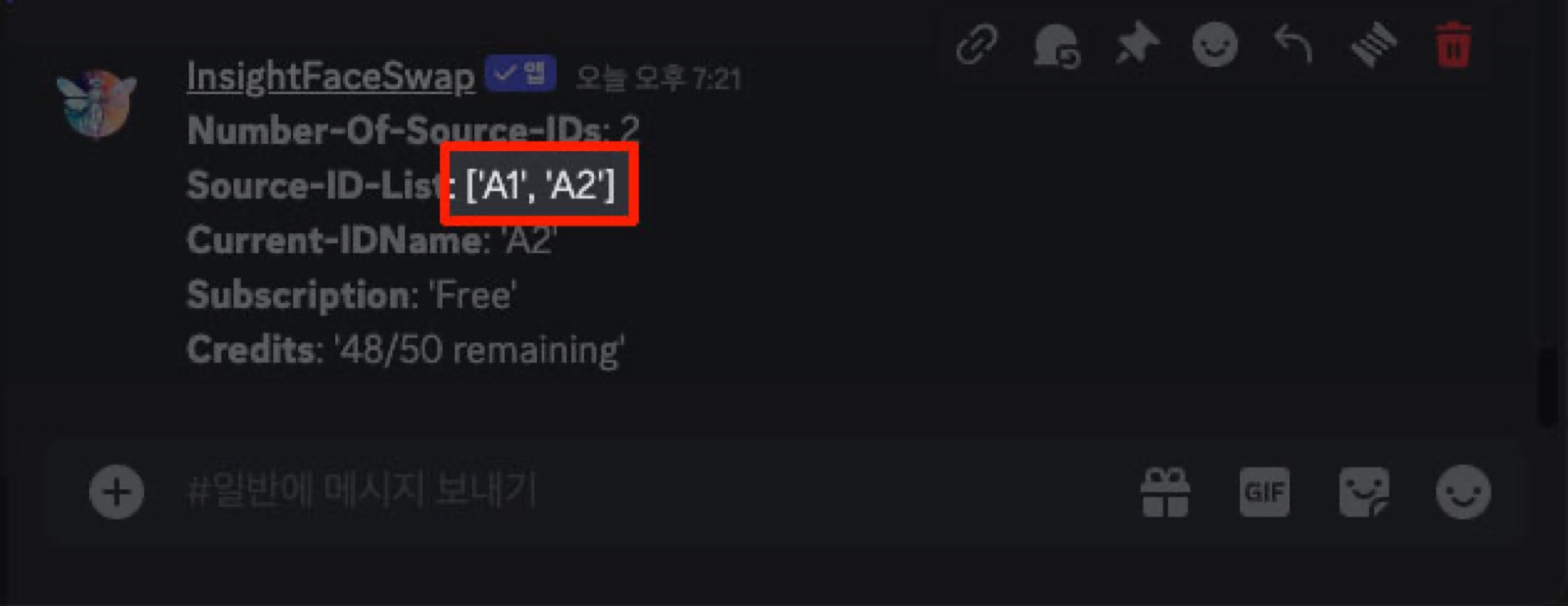
/setid 프롬프트로 A2(원하는 id)를 Current Source ID로 업데이트 합니다.
A2가 Current Source ID로 업데이트 되었습니다.
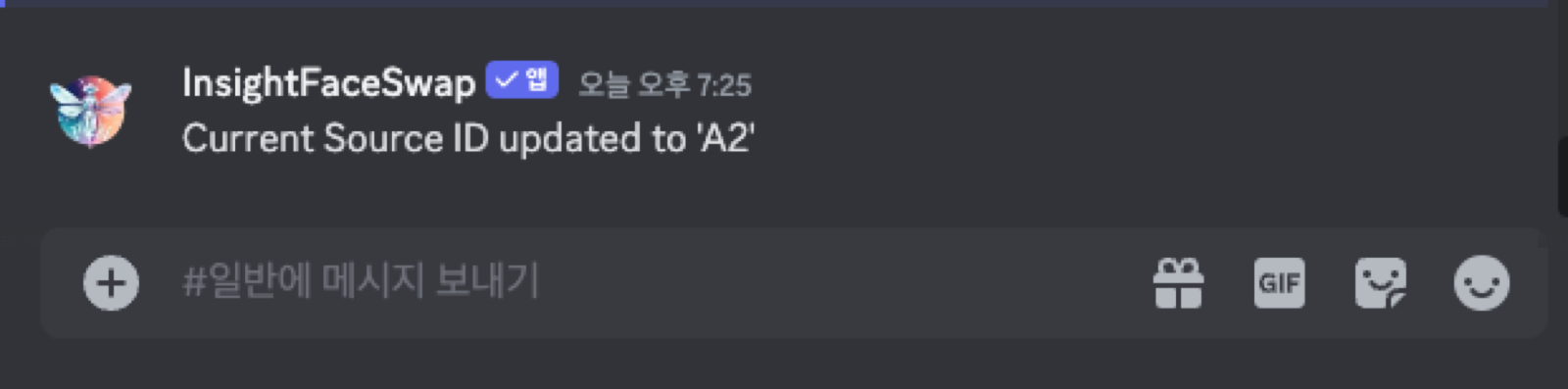
이후 부터 INSwapper를 하면 마지막에 등록된 A2이미지를 기준으로 합성이 진행됩니다.
두 번째 방법 - cref 파라미터로 동일한 캐릭터 이미지 생성하기
cref(Character Reference)
Midjourney는 기본적으로 인물 얼굴 합성 및 복제를 허용하지 않습니다. 아마도 범죄에 악용될 것을 우려해서인 듯한데요.(미드저니는 커뮤니티 가이드가 상당히 까다롭기 때문에 검열 봇이 이미지 생성 시 폭력적, 불법적, 성적인 부분에 있어서 매우 민감하게 반응 합니다)
그래서 앞서 말씀드린 insight face 같은 외부 플러그인(봇)을 사용하지 않으면 동일한 인물로 컷을 만드는것이 불가능 했습니다. 그런데! 지난 3월 '--cref 파라미터'가 업데이트 되면서 다양한 상황에서 동일한 캐릭터의 이미지를 만들 수 있게 되었습니다.
사실 CREF는 그림 형식의 캐릭터나 카툰 등 그래픽 캐릭터에 최적화 되어 있습니다. 실제 인물 사진에 사용되도록 설계 되지 않았기 때문에 인물 사진이 왜곡될 수 있다는 것을 참고해주세요.
3. 레퍼런스 이미지(원하는 얼굴) URL 만들기
합성에 사용될 레퍼런스 이미지를 등록해 줍니다. 등록 원하는 이미지를 미드저니 디스코드 창에 업로드 합니다.(드래그 앤 드롭으로도 가능)
그리고 아래 그림과 같이 업로드한 이미지를 프롬프트 창으로 끌어내려 URL을 등록합니다. 이미지 오른쪽 클릭 > 링크 복사하기 > 프롬프트 창에 붙여넣기 로도 가능합니다.
(원하는 이미지를 직접 업로드 할 수도 있고 이미지를 생성해서 등록해도 되겠죠)
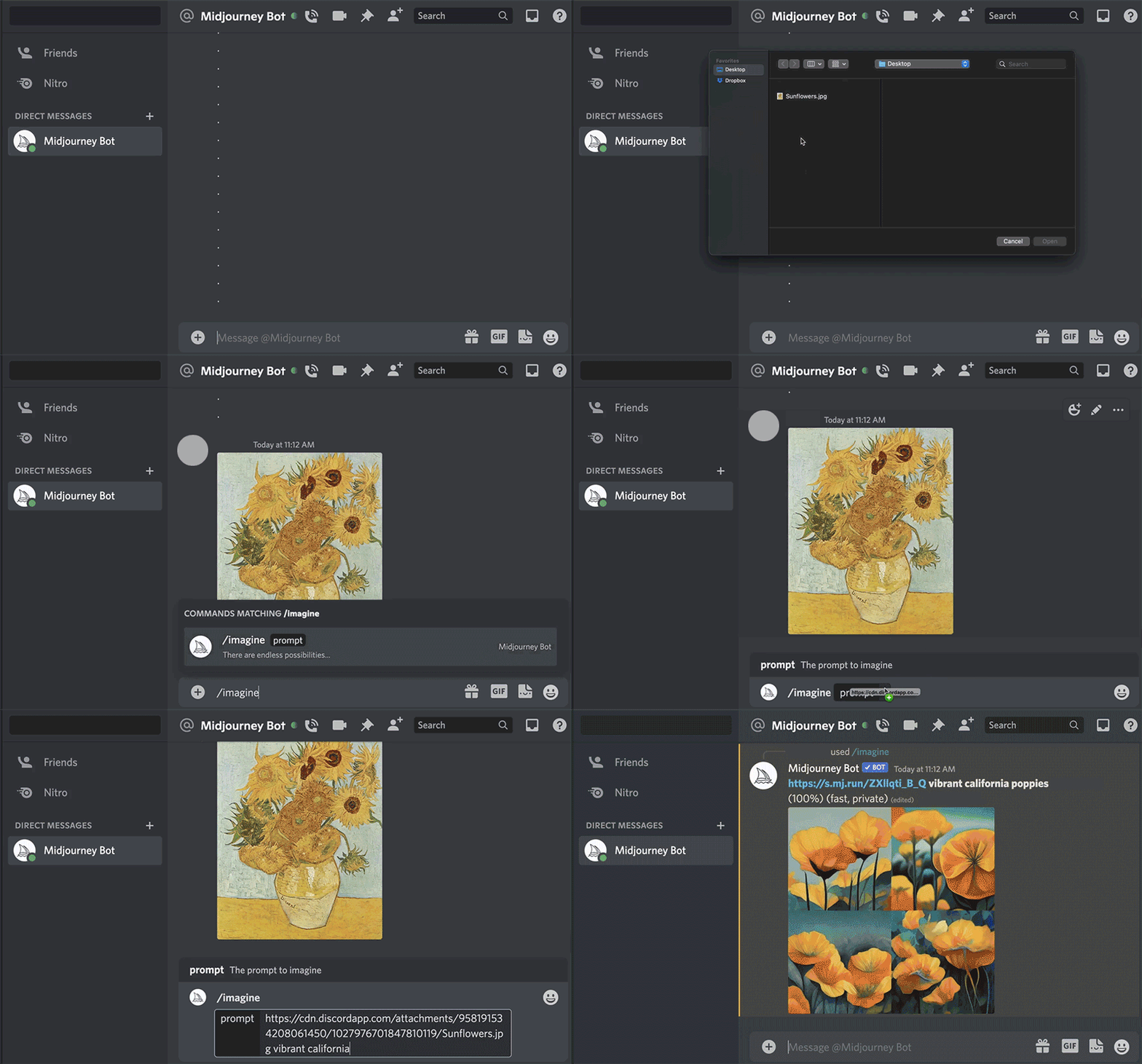 Add an Image URL to Your Prompt @Midjourney
3. --cref 파라미터 사용하기
cref 파라미터는 --cref 와 --cw 두 가지로 구성됩니다.
이미지 프롬프트 뒤에 --cref "이미지 URL" 가 들어갑니다. 그 뒤에 캐릭터 가중치 파라미터 --cw "0-100" 가 들어가는데 가중치는 0-100사이의 숫자로 지정합니다. 0에 가까울수록 Ai가 창의성을 발휘하는데 캐릭터의 얼굴을 제외한 나머지 요소들에 변화를 줍니다. 숫자가 높을수록 이미지의 얼굴, 머리카락, 의상을 그대로인 상태로 이미지를 생성합니다.
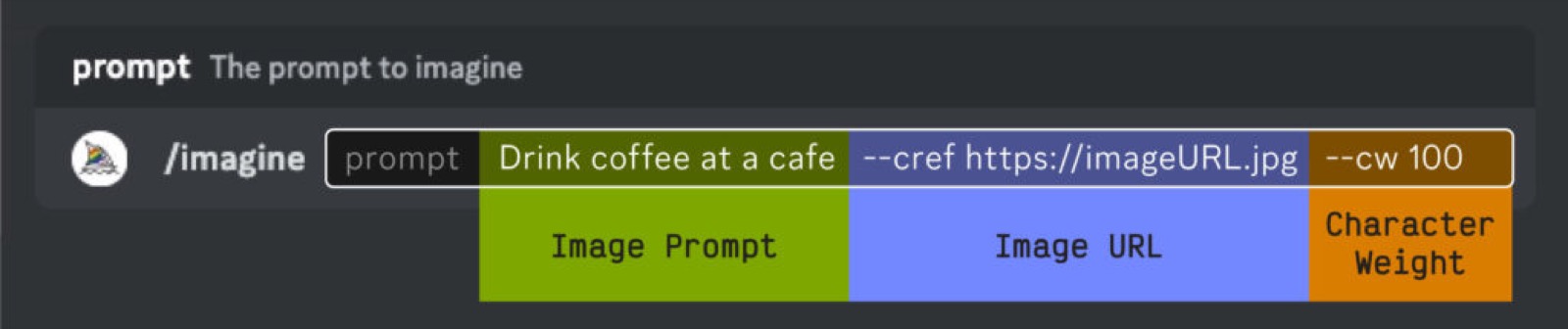 cref Prompt Strructure
4. --cref 파라미터 샘플 이미지
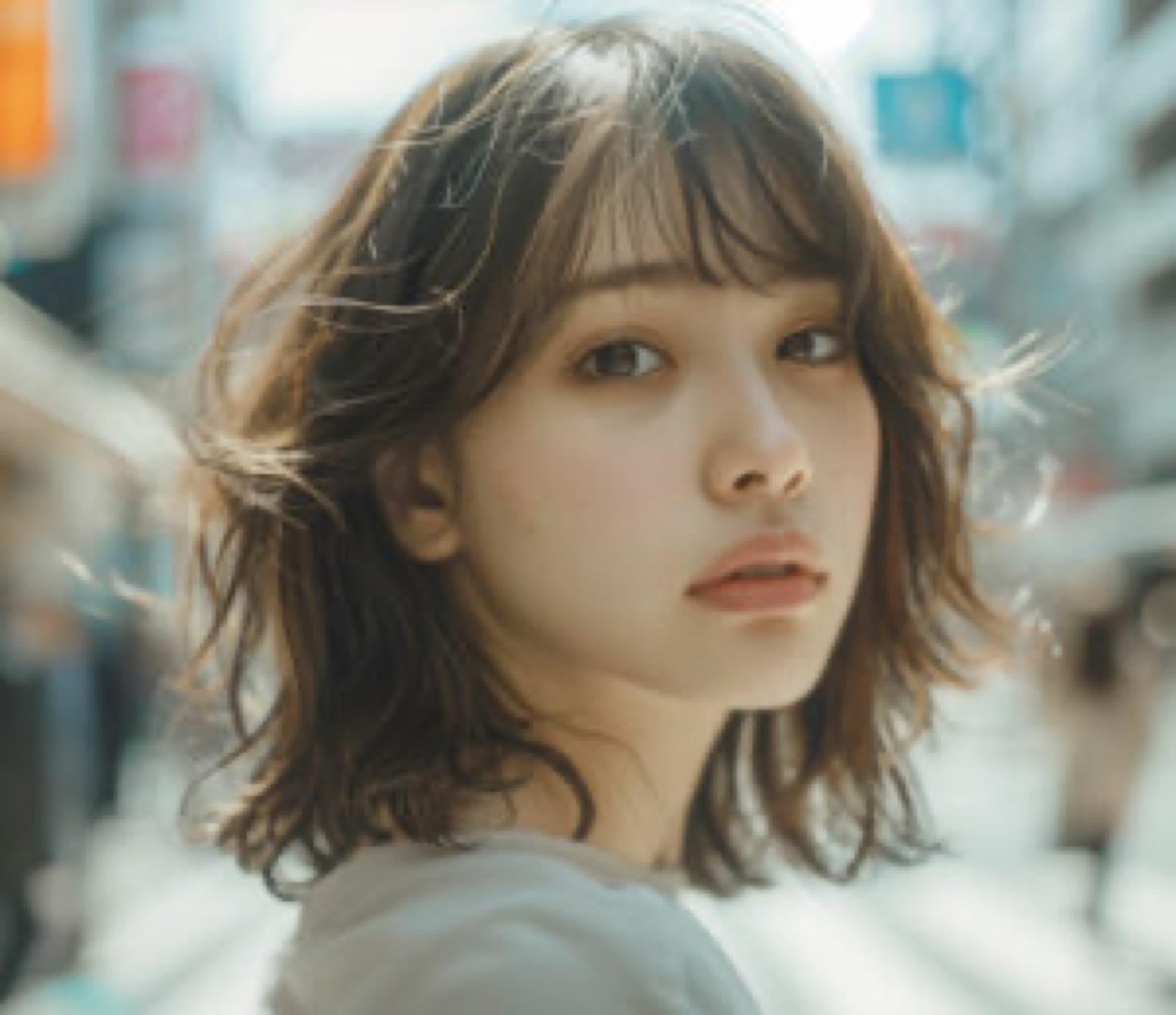
--cw 100 과 --cw 0이 어떤 차이가 있는지 확인 해볼까요?
| 레퍼런스 이미지
| |
| --cw 100 얼굴이 상당히 비슷하게 나왔습니다. cw 100 이다보니 헤어스타일도 거의 흡사하고 의상도 비슷한 스타일로 만들어 줬네요.
| --cw 0 --cw 0 은 얼굴도 조금 다르게 나오는듯 합니다. 얼굴이 살짝 어리게 바뀌었고 머리카락도 조금 길어졌고 의상은 컬러, 스타일 다 바꼈습니다.
|
| --cw 100 카페에서 커피 마시는 여자를 만들었는데 이것도 얼굴과 헤어스타일이 꽤 비슷한 느낌입니다. 의상 역시 비슷한 스타일에 컬러는 색온도의 영향을 받은 모양입니다.
| --cw 0 역시 얼굴도 좀 바뀌었고 헤어도 앞 가르마가 생겼고 컬러도 좀 짙어진듯합니다. 의상은 검은색 나시로 완전 달라졌네요.
|
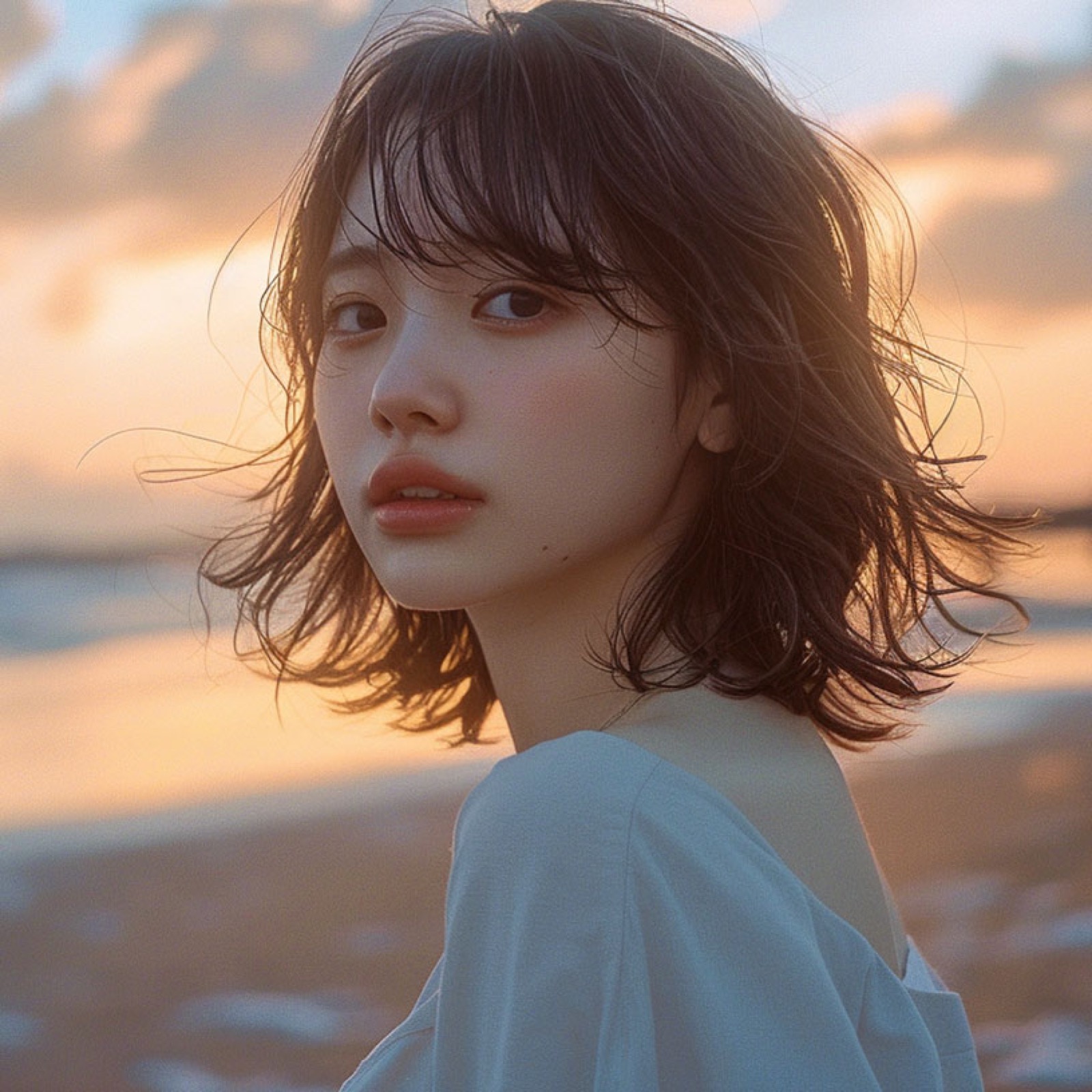 korean girl, walking on the sunset beach, Fujifilm Velvia 50, --style raw --v 6.0 --ar 16:9 --cref https://s.mj.run/b7ocvd7xEHg
 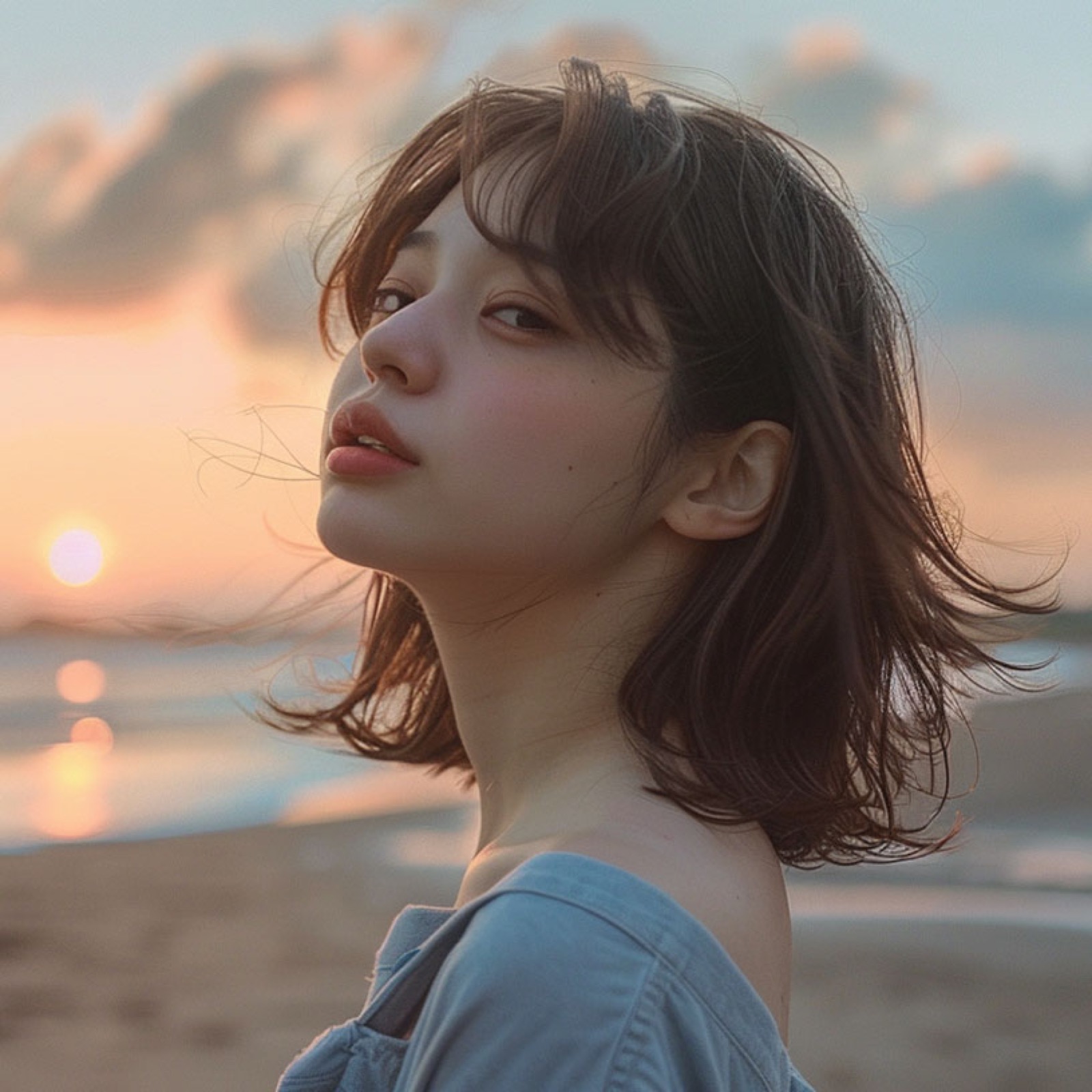 korean girl, walking on the sunset beach, Fujifilm Velvia 50, --style raw --v 6.0 --ar 16:9 --cref https://s.mj.run/b7ocvd7xEHg
 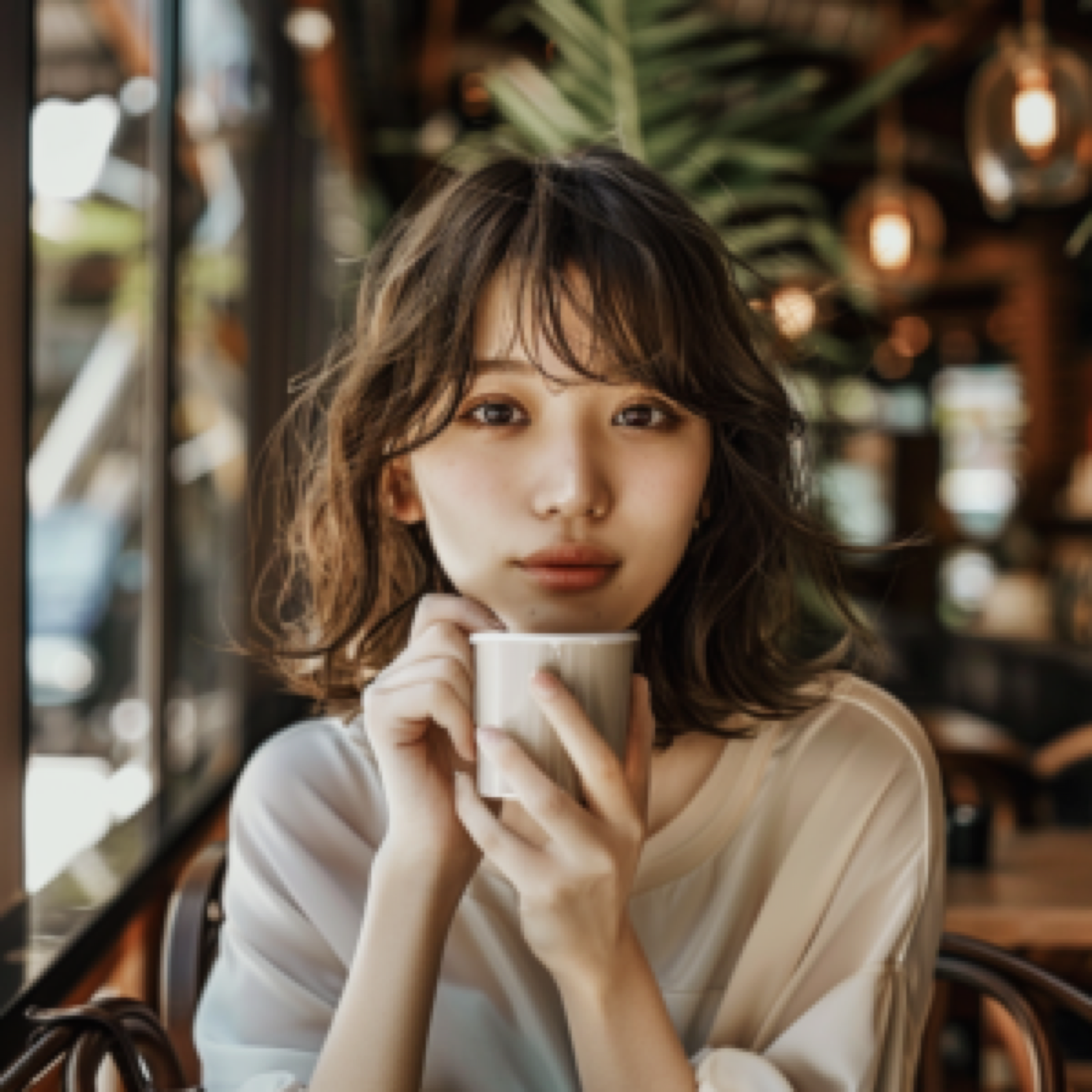 woman drinking a coffee in a cafe --cref https://s.mj.run/b7ocvd7xEHg
 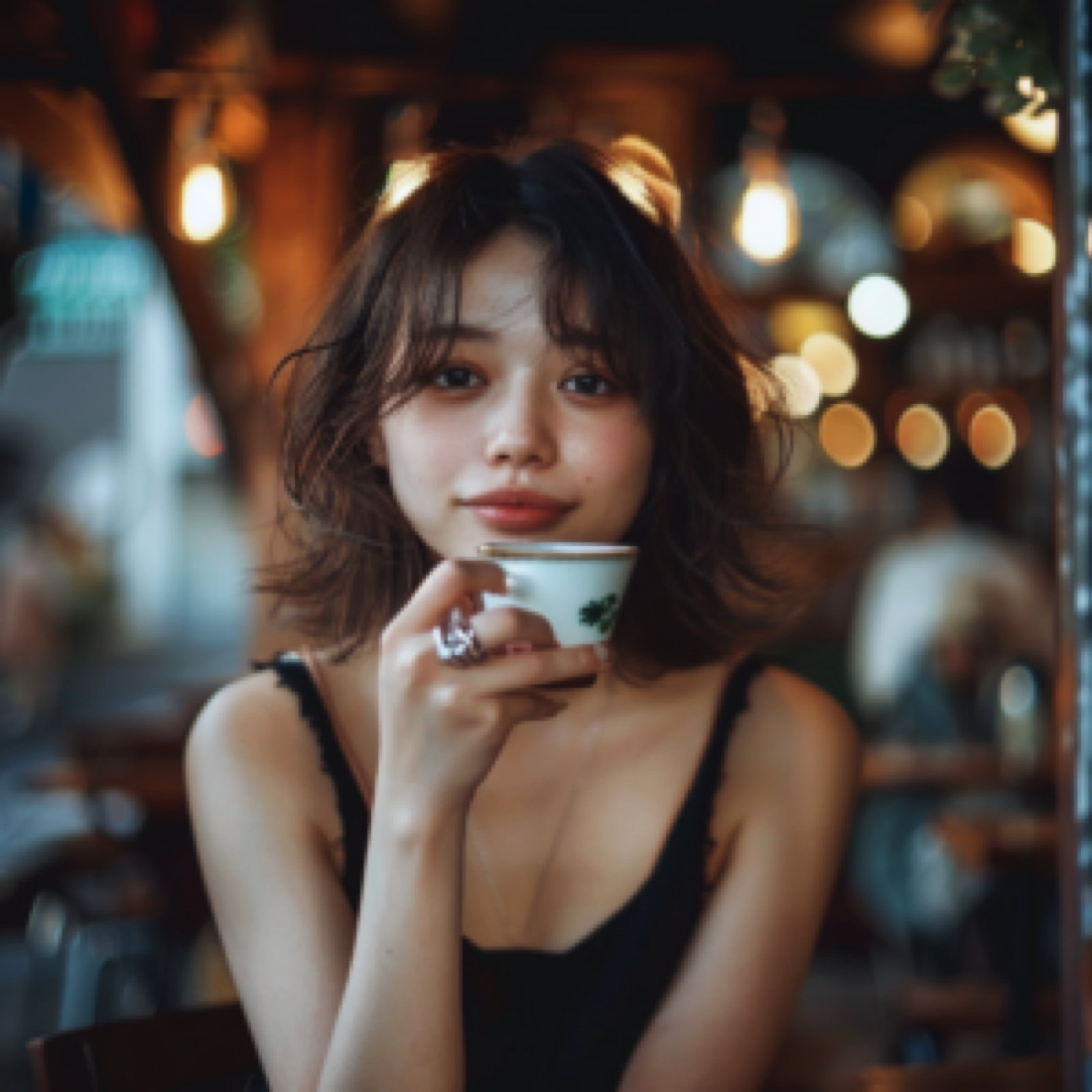 woman drinking a coffee in a cafe --cref https://s.mj.run/b7ocvd7xEHg
 오늘은 많은 분들이 기다리셨던 미드저니에서 똑같은 얼굴로 여러 이미지를 만드는 방법에 대해 알아보았습니다. 많이 발전하긴 했지만 미드저니 자체적으로 제공하는 파라미터로는 아직까지는 완벽한 이미지를 만드는 것은 어려운것 같고 외부 플러그인을 사용하면 꽤 퀄리티 높은 이미지를 만들 수 있지만 50회 이후엔 유료 구독을 해야한다는 단점 아닌 단점이 존재합니다. 앞서 말씀드린 것처럼 불법적인 사용에 대한 규제와 장치가 마련된다면 미드저니에서 더 손쉽게 사용할 수 있고 높은 퀄리티의 이미지를 생성할 수 있는 서비스를 제공하지 않을까 기대를 해 봅니다.