
지난 시간에는 미드저니 가입 방법 및 나에게 맞는 구독 플랜에 대해 알아보았습니다. 그렇다면 이제 본격적으로 이미지를 만들어 봐야겠죠?
그래서 오늘은 미드저니에서 이미지를 생성하고 자체 기능을 활용해 원하는 이미지로 만드는 방법까지 알아보도록 하겠습니다.
텍스트기반 이미지 생성형 Ai 미드저니
미드저니는 텍스트 기반 이미지 생성 인공지능 프로그램입니다. 그래서 ’프롬프트‘라 부르는 명령어를 사용해 이미지를 생성 해야하는데 미드저니는 Chat GPT와 달리 아직 한글을 인식하지 못하기 때문에 영어만 사용가능 합니다.
프롬프트 기본 구조
 출처 : Midjourney
| Command | Image Prompts | Text Prompt | Parameters |
| Command를 사용하여 Discord에서 Midjourney Bot과 상호 작용합니다 . 명령은 이미지 생성, 기본 설정 변경, 사용자 정보 모니터링 및 기타 유용한 작업을 수행하는 데 사용됩니다. | 이미지를 프롬프트에 추가하여 합성하거나 원하는 이미지로 변경할 수 있습니다.. 이미지 URL은 항상 프롬프트 앞쪽에 배치합니다. | 생성하려는 이미지에 대한 텍스트 설명입니다. 프롬프트 정보와 팁은 아래를 참조하세요. 잘 작성된 프롬프트는 놀라운 이미지를 생성하는 데 도움이 됩니다. | 매개변수는 이미지 생성 방법을 변경합니다. 매개변수는 종횡비, 모델, 업스케일러 등을 변경할 수 있습니다. 매개변수는 프롬프트의 끝에 옵니다. |
사용하는 방법
- 메시지 필드에 '/imagine' 프롬프트를 입력하세요. / 를 입력하면 사용 가능한 명령어가 나타납니다. 그 중 선택하셔도 됩니다.
- 생성하려는 이미지에 대한 설명을 입력합니다. 여기서 부터가 프롬프트인데 위 그림에서 처럼 Image Prompt와 Text Prompt 두 가지가 존재합니다.
- 프롬프트가 완성 되었다면 메시지를 전송합니다. Bot이 텍스트 프롬프트를 해석하고 이미지 생성을 시작합니다.
 출처 : Midjourney
이미지 생성 프롬프트 명령어에 대한 더 자세한 설명은 링크를 참고 해 주시기 바랍니다.
생성된 이미지 선택, 변형
생성된 이미지 번호는 좌상단 부터 아래와 같은 순서로 매겨집니다.
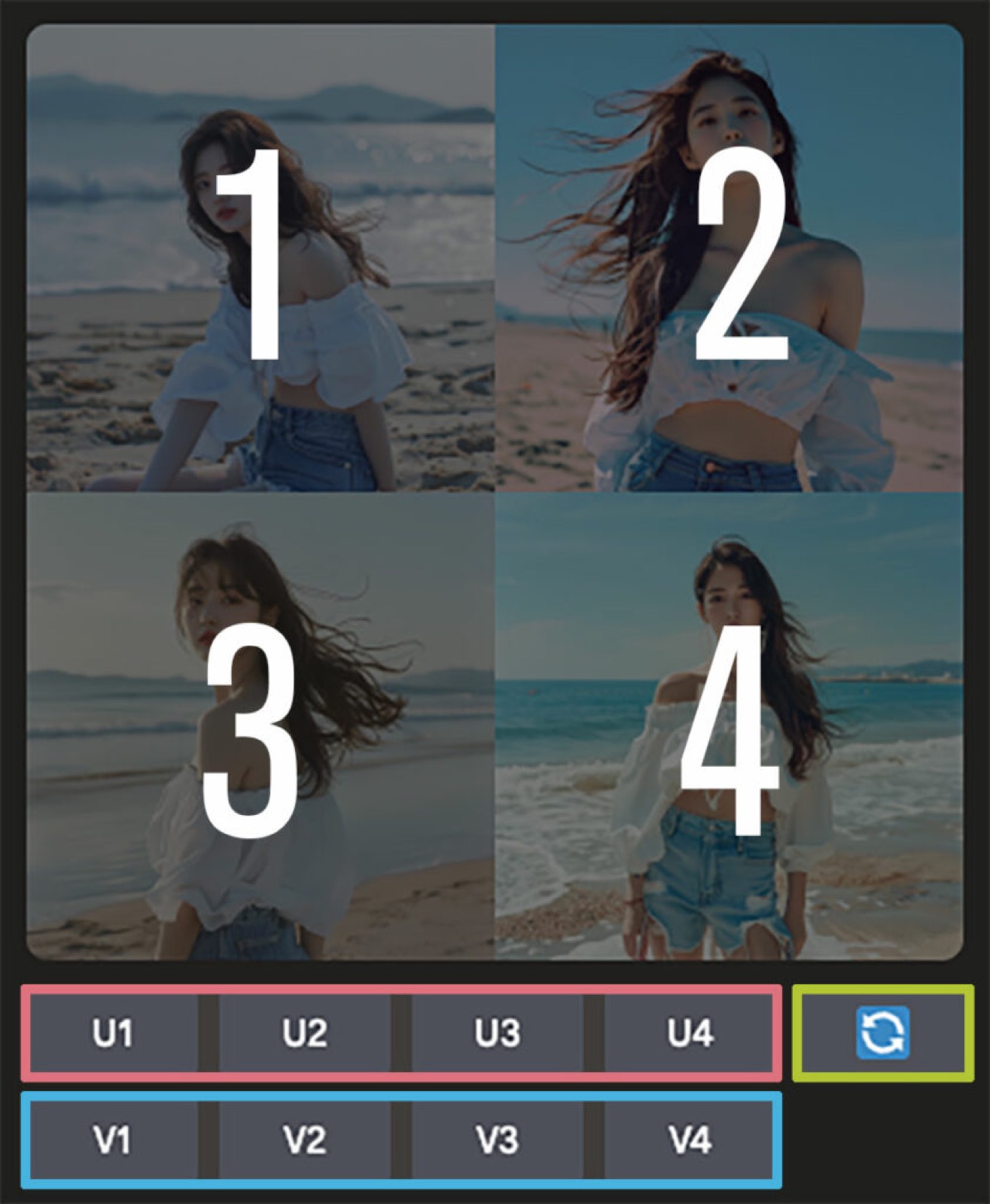
 | 버튼을 누르면 작업이 다시 실행됩니다. |
 | U 버튼을 누르면 선택한 번호의 이미지가 1024 픽셀 크기로 생성됩니다. 생성되면 추가 편집 도구를 사용할 수 있습니다. |
 | V 버튼을 누르면 선택한 번호의 이미지를 변형(Variation)시킵니다. 이미지의 스타일과 구성을 유지한 상태로 새로운 4개의 이미지를 생성합니다. |
선택한 이미지 향상, 수정
선택한 이미지는 1240 픽셀 크기로 생성되고 다양한 추가 편집 기능을 제공합니다.
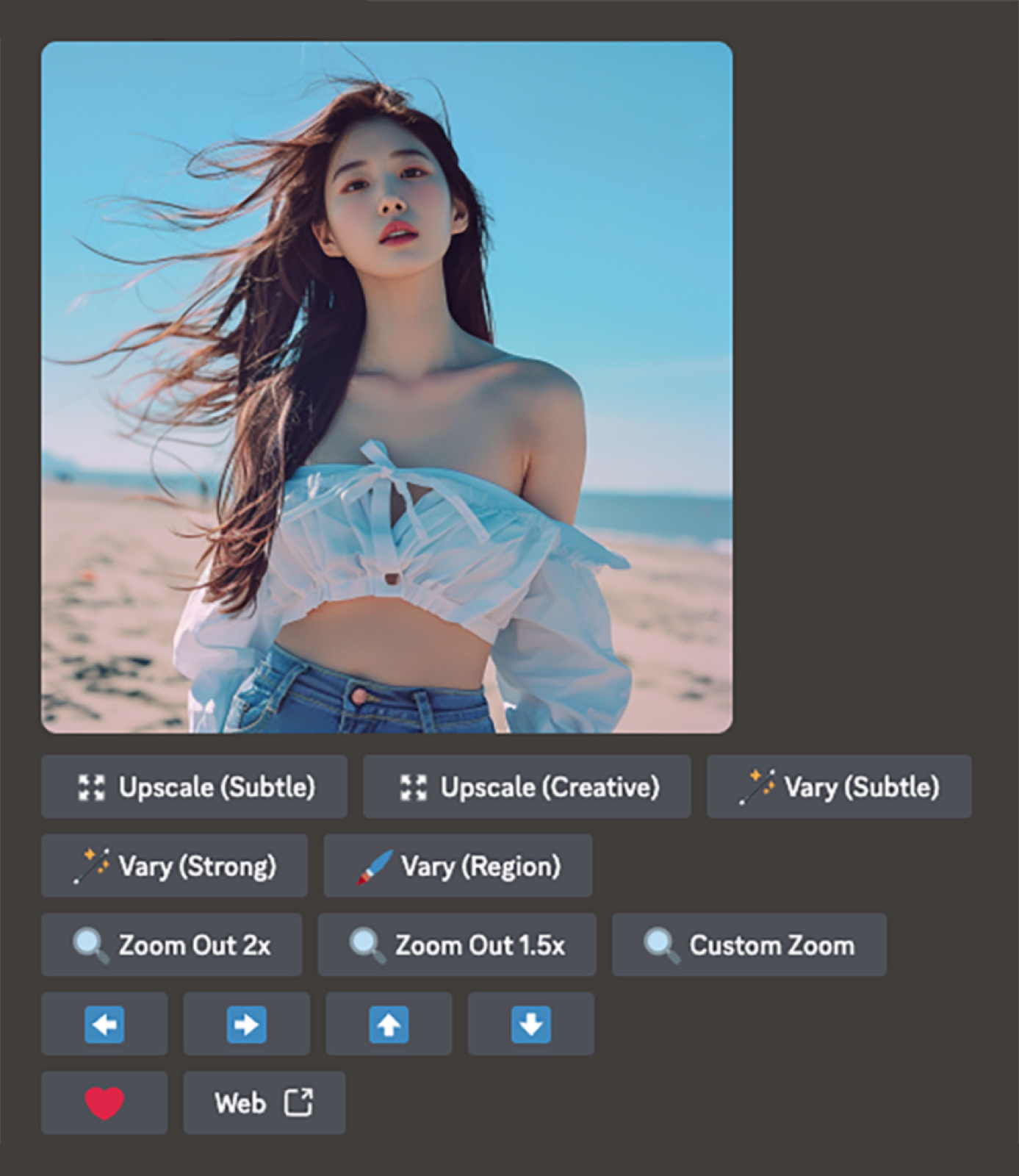
 | Upscale (Subtle)은 원본 이미지를 최대한 유지한 상태로 2048 픽셀 크기로 늘려줍니다. |

| Upscale (Creative)은 원본의 분위기를 유지하지만 다른 이미지로 바꿔 2048 픽셀 크기로 늘려줍니다. (원본과 흡사해 보이지만 자세히 보면 얼굴이 완전 다릅니다) |
| 원본을 미묘하게 변경해(variation) 4가지 이미지를 다시 보여줍니다. (동세, 얼굴, 의상, 앵글 비슷하지만 미묘하게 바라보는 각도 머리카락 정도만 변경됩니다) |
| 이미지를 많이 변경한(variation) 4가지 이미지를 다시 보여줍니다. (다양한 동세, 얼굴, 라이팅, 의상 스타일 등 전체적인 분위기를 제외한 거의 모든 요소가 변경됩니다) |
| 팝업이 뜨면 선택툴(사각형, 자유형)을 이용해 원하는 부분을 직접 선택해 변경시키고 각각 다른 4가지 이미지를 보여줍니다. |
| 이미지의 배경을 2배 늘려줍니다. 각각 다른 4개의 이미지를 보여줍니다. |
| 이미지의 배경을 1.5배 늘려줍니다. 각각 다른 4개의 이미지를 보여줍니다. |

| 원하는 배율로 직접 숫자를 입력해 배경을 늘려줍니다. 프롬프트의 마지막에 1-2배 사이의 값을 입력할 수 있습니다.(예: --zoom 1.8) |

| 팬 버튼은 선택한 방향으로 이미지를 확장할 수 있습니다. 각각 다른 4개의 이미지를 보여줍니다. |
 | 하트 태그를 누르면 Midjourney 웹사이트에서 쉽게 찾을 수 있습니다. Web 버튼을 누르면 Midjourney.com 갤러리에서 이미지를 엽니다. |
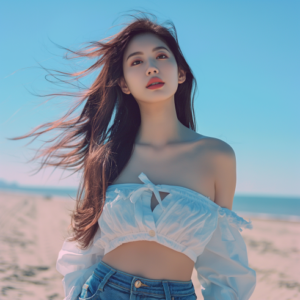 Upscale (Creative) Result
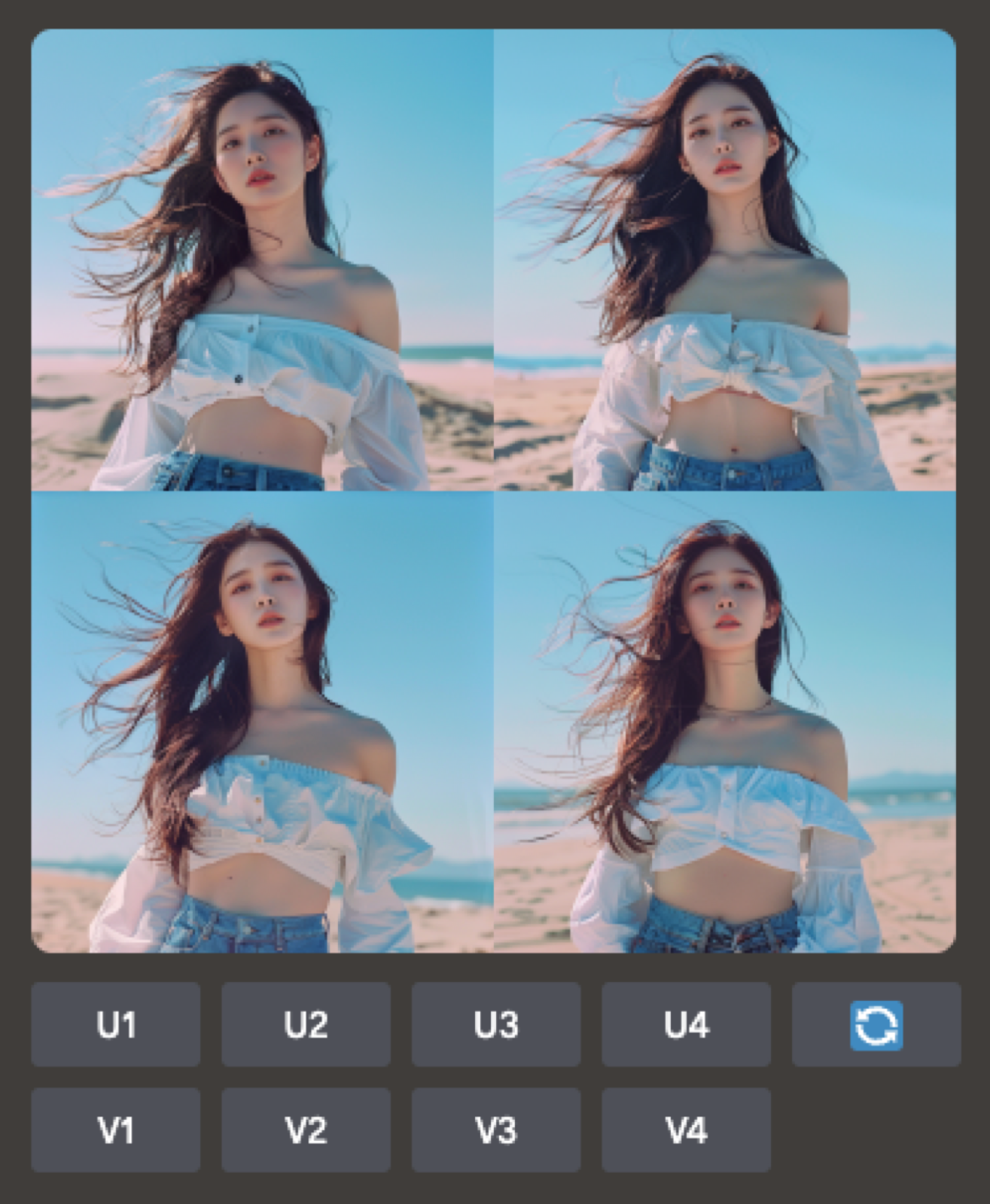 Vary (Subtle) Result
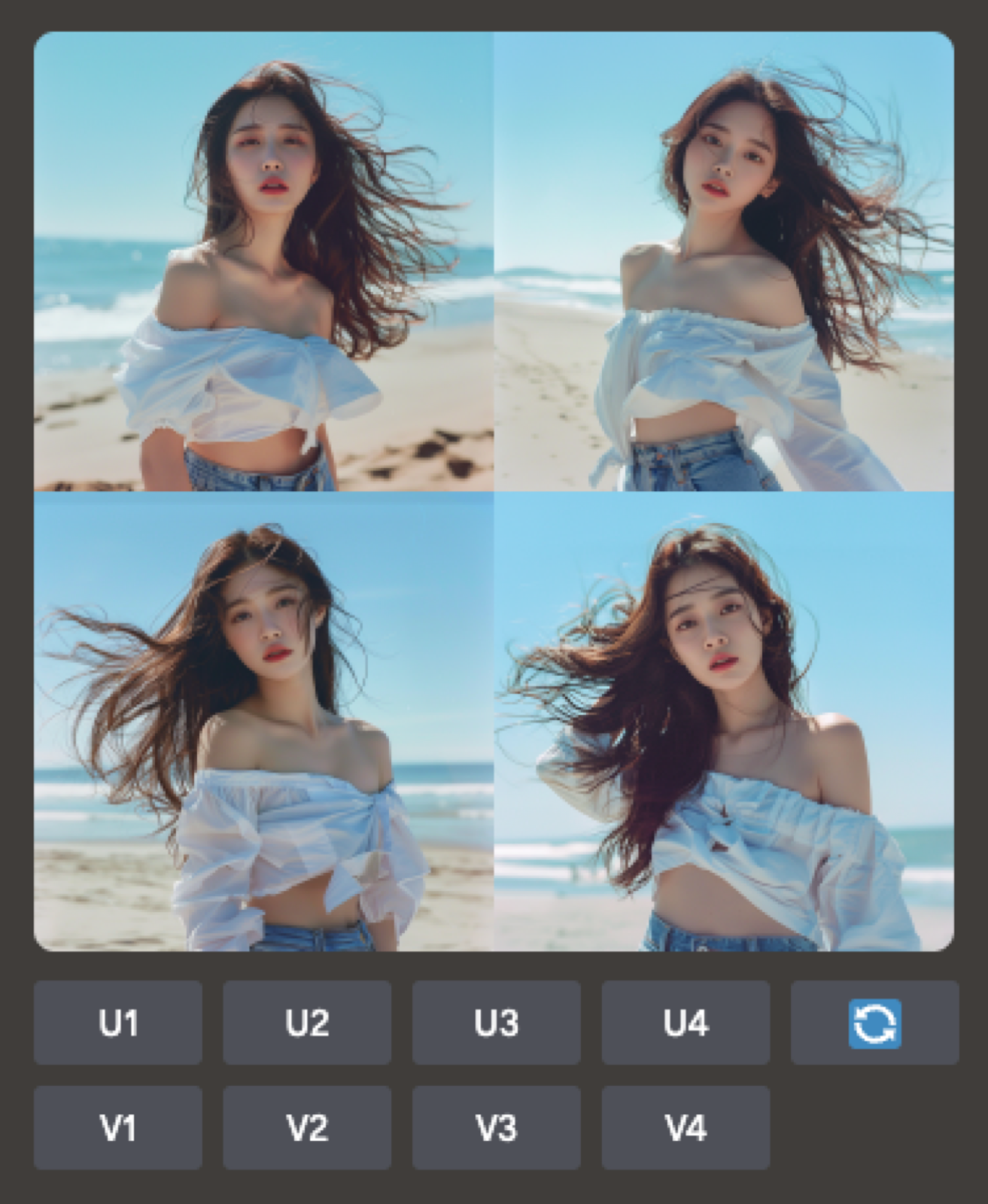 Vary (Strong) Result
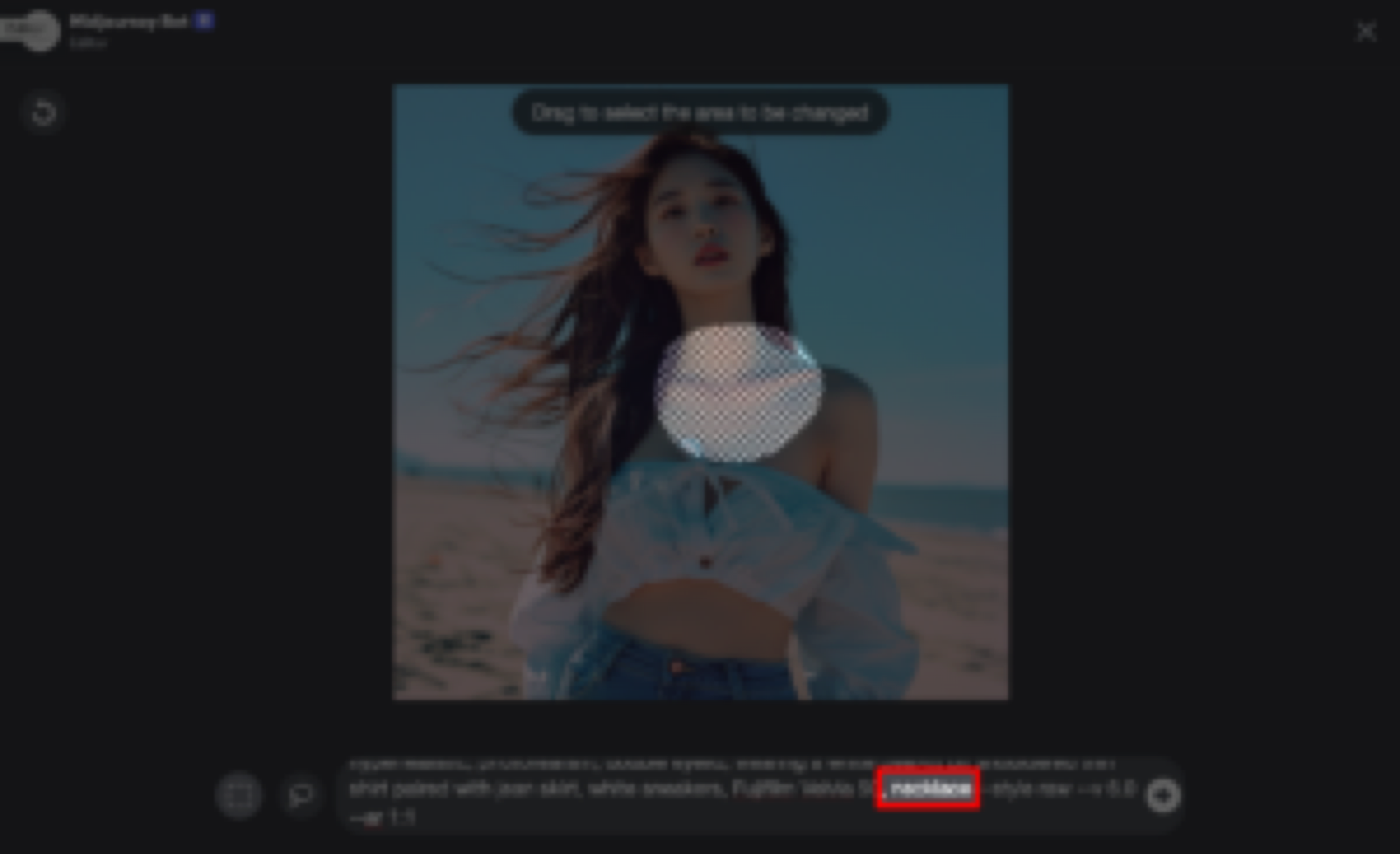 Vary (Region) Pop Up
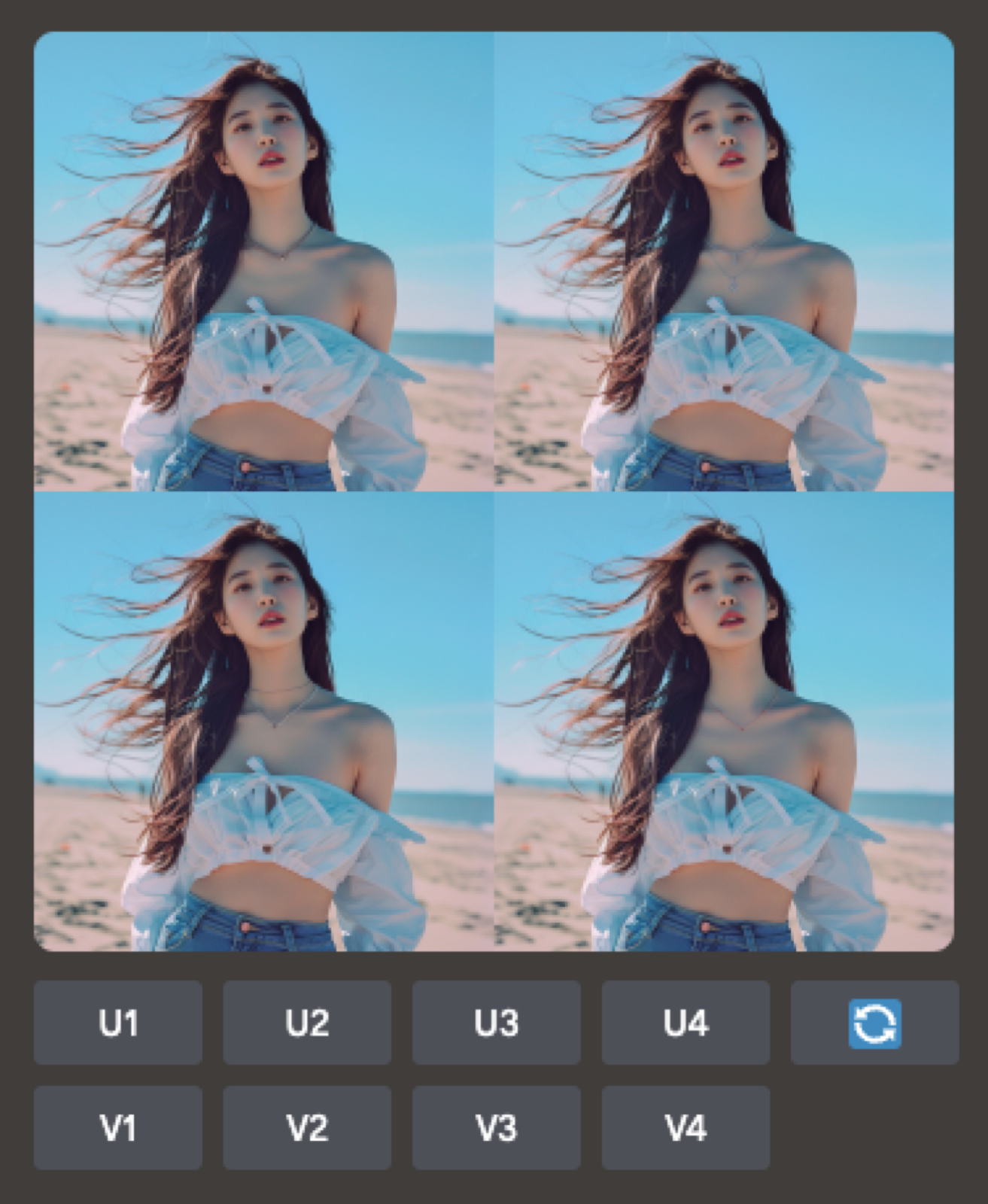 Vary (Region) Result
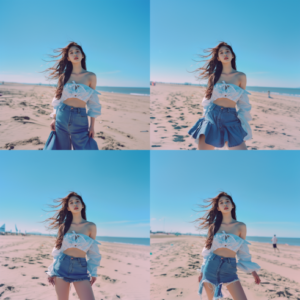 Zoom Out X2 Result
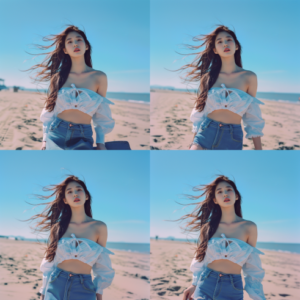 Zoom Out X1.5 Result
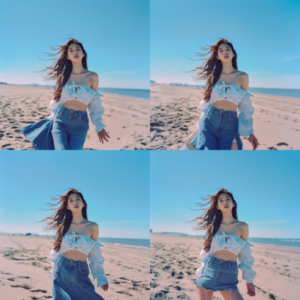 Custom Zoom X1.8 Result
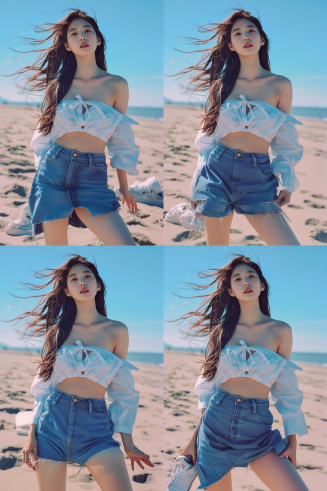 Pan Down Result
지금까지 미드저니 프롬프트의 구조와 기본적인 사용법 그리고 미드저니의 다양한 기능을 알아보았습니다.
아직 소개하지 못한 기능들이 많이 있는데요. 다음 포스팅에서는 더 디테일하고 높은 퀄리티의 이미지를 만드는 프롬프트 작성 기술에 대해 알아보겠습니다.
미드저니 관련 포스팅