

맥은 기본적으로 폴더나 파일 숨기기 기능이 없습니다. 반면 윈도우즈는 오른쪽 클릭 한번으로 손쉽게 파일을 숨길 수 있지요. 그런데 사실 맥에서도 파일을 숨길 수 있다는 사실! 오늘은 맥에서 파일및 폴더 숨기기, 해제하기 그리고 숨길파일 보는 법을 알아보도록 하겠습니다.
맥에서 폴더 및 파일 숨기기 그리고 다시 보는 방법
맥에서 파일을 숨기는 방법은 여러가지가 있는데 외부 어플리케이션을 사용하거나 온라인 상에 퍼져있는 시스템 파일 안에 강제로 넣어 숨기는 방법이 아닌 터미널을 이용한 간편하고도 정상적인 방법으로 숨김 파일을 만들고 관리하는 방법을 알려드리도록 하겠습니다.
https://www.apple.com/
1. 터미널로 폴더 및 파일 숨기기
먼저 숨김파일을 만드는 방법부터 알아보겠습니다.
- Finder > 응용프로그램 > 유틸리티 > 터미널을 실행해 줍니다. 또는 Spotlight 에서 '터미널'을 검색해 줍니다.
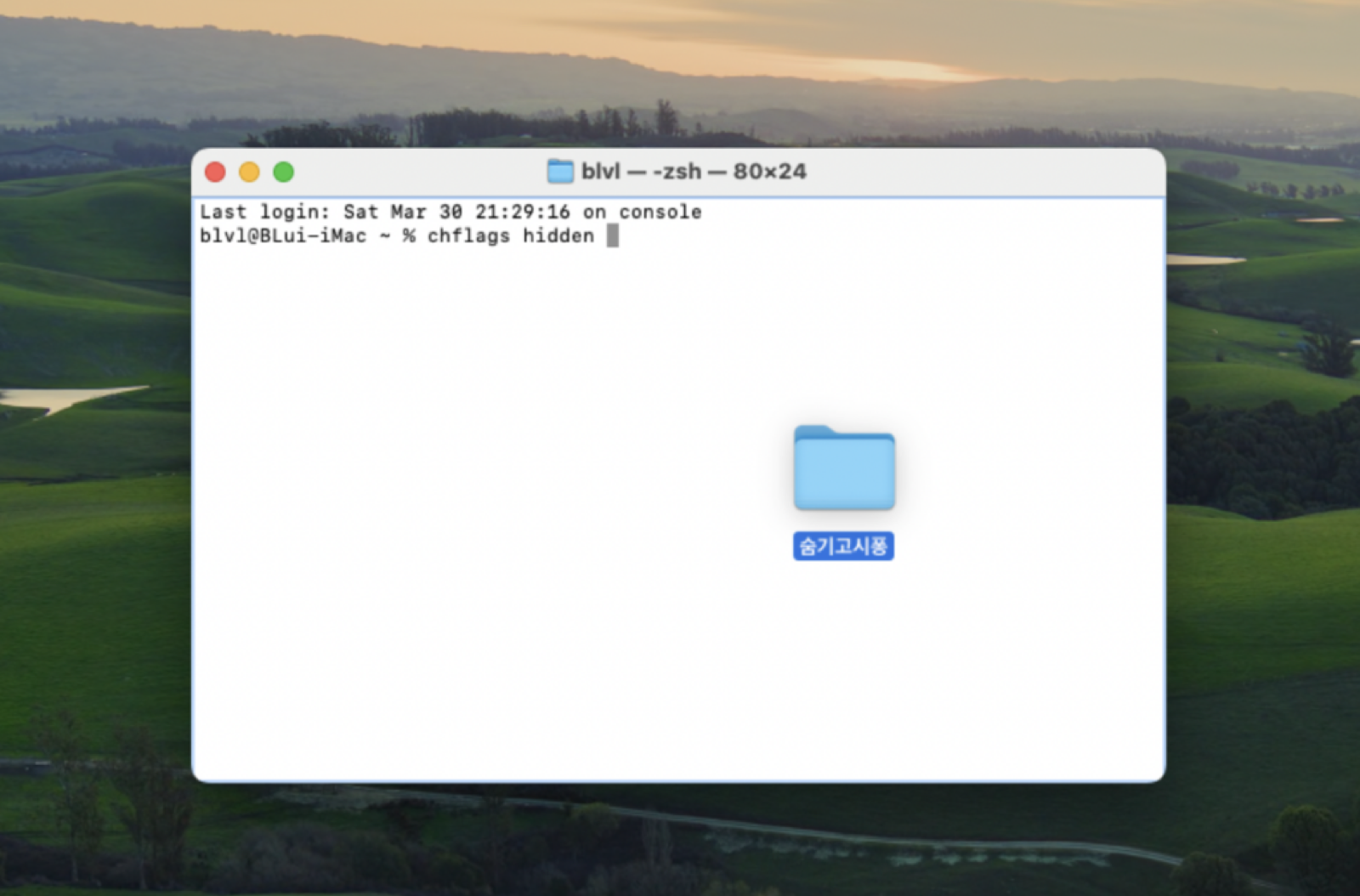
- 터미널이 열리면 명령어 chflags hidden을 입력한 후 한칸 띄워줍니다.
- 숨기려는 파일 및 폴더를 터미널 창 안으로 드래그 & 드롭 해 줍니다.
- 엔터를 눌러서 실행 시킵니다.
- 숨김파일이 있는 Finder를 새로고침하면 파일이 숨겨진 것을 확인할 수 있습니다.
다시 숨김파일을 해제 하려면 동일한 과정을 진행하되 명령어를 chflags nohidden로 바꿔 입력하면 됩니다. 이 때는 숨김파일을 다시 보이게 만들어야 합니다.
2. 숨긴 파일을 보이게 하고 다시 안보이게 하는 방법
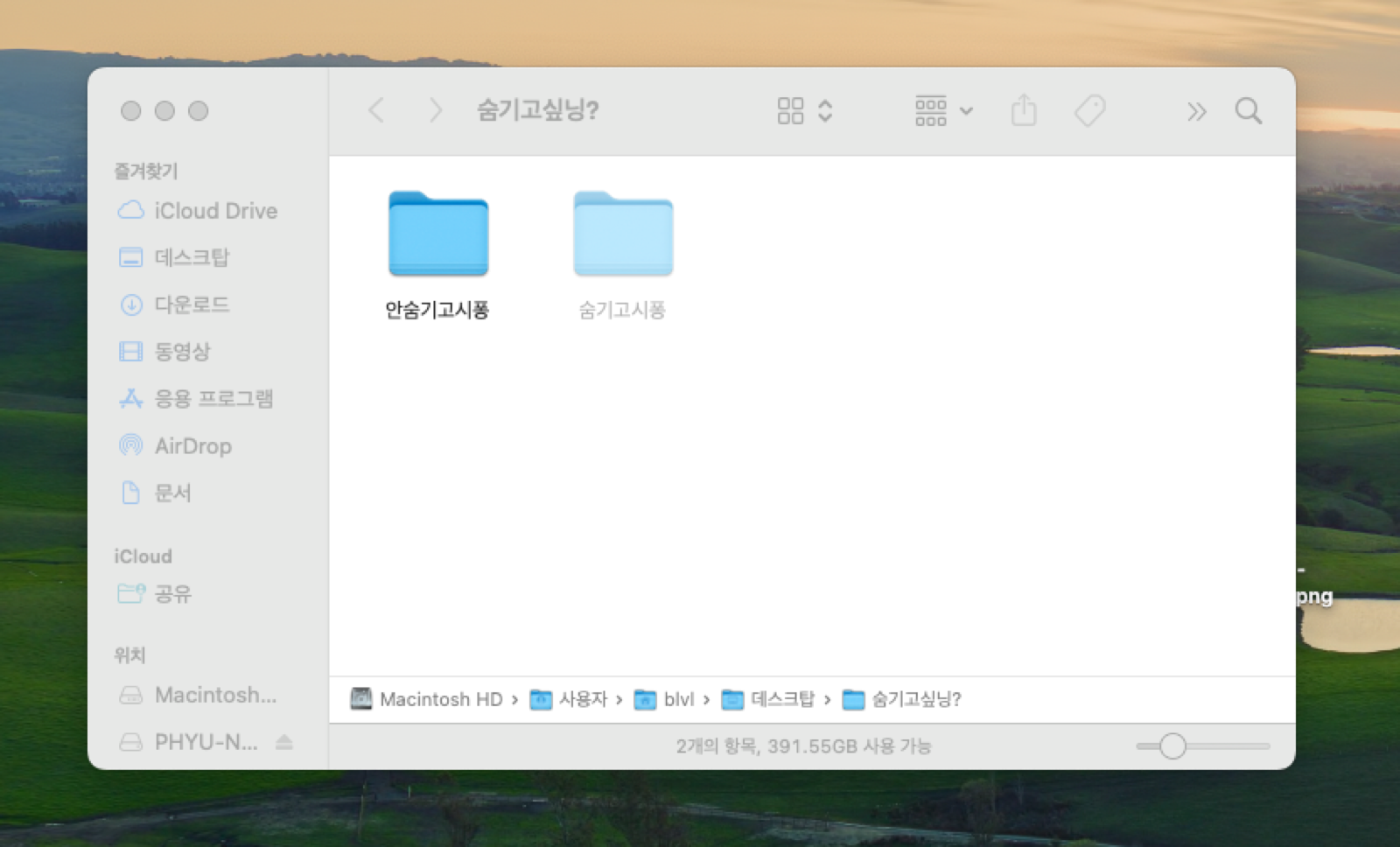
- 숨김 파일이 있는 Finder를 선택하고 Command + Shift + . 키를 동시에 누릅니다.
- 숨김 파일이 반투명으로 표시 됩니다.
- 숨김 파일을 다시 안보이게 하려면 다시 Command + Shift + . 키를 동시에 누릅니다.
- 숨김 파일이 보이지 않게 됩니다.
오늘은 맥에서 파일 및 폴더를 숨김파일로 바꾸는 방법에 대해서 알아보았습니다. 보안이 필요한 파일을 관리하는데 도움이 되었으면 좋겠습니다.