
"Ai가 미술업계에 미치는 영향"이라는 포스팅을 한지 9개월 정도 된것같은데 그 사이 전 세계적으로 Ai산업은 급 성장했고 이제는 Ai관련업계나 제가 몸담고 있는 미술 산업 뿐만 아니라 어떤 분야든 Ai 활용 능력이 곧 경쟁력이 되는 시대가 되어 버렸습니다. 그래서 오늘은 일반 업무부터 전문 분야까지 광범위하게 사용 할 수 있는 이미지 생성형 Ai 중 제가 직접 사용중인 미드저니(Midjourney) 라는 프로그램에 대해 알아보겠습니다.
이미지 생성 Ai 미드저니(Midjourney) 선택 이유
미드저니(Midjourney)는 스테이블 디퓨전(Stable Diffusion)과 함께 가장 많이 사용되는 이미지 생성형 Ai 프로그램이다. 제가 미드저니를 선택한 첫 번재 이유는 실사 이미지의 스타일 때문입니다. 간단하게 말하면 드세테이블 디퓨전은 조금 과한 라이팅과 반사광이 들어갑니다. 그래서 좀 인위적인 느낌이 나죠. 그런데 미드저니는 6.0이후 굉장히 자연스러운 피부톤과 질감을 표현할 수 있습니다. 그리고 두 번째 이유는 스테이블 디퓨전은 로컬 구동이 기본이기 때문에 내 컴퓨터의 사양(GPU)에 따라 사용 편의성과 속도가 달라집니다. 하지만 미드저니는 Discord를 사용해 미드저니 자체 그래픽카드로 구동하기 때문에 내 컴퓨터의 부담이 없어 다른 작업과 동시에 사용해도 전혀 부담이 없습니다. 물론 스테이블 디퓨전의 장점도 많습니다. 훨씬 고해상도의 이미지를 만들 수 있고 프롬프트 구성 능력에 따라 이미지의 품질이 천차만별이 될 만큼 고급 사용자에게 더 유리합니다. 그리고 무엇보다 무료라는 점이 스테이블 디퓨전의 가장 큰 장점이 되겠습니다.
미드저니 가입 방법
1. 검색창에서 '미드저니'를 검색해 공식 사이트로 이동합니다.
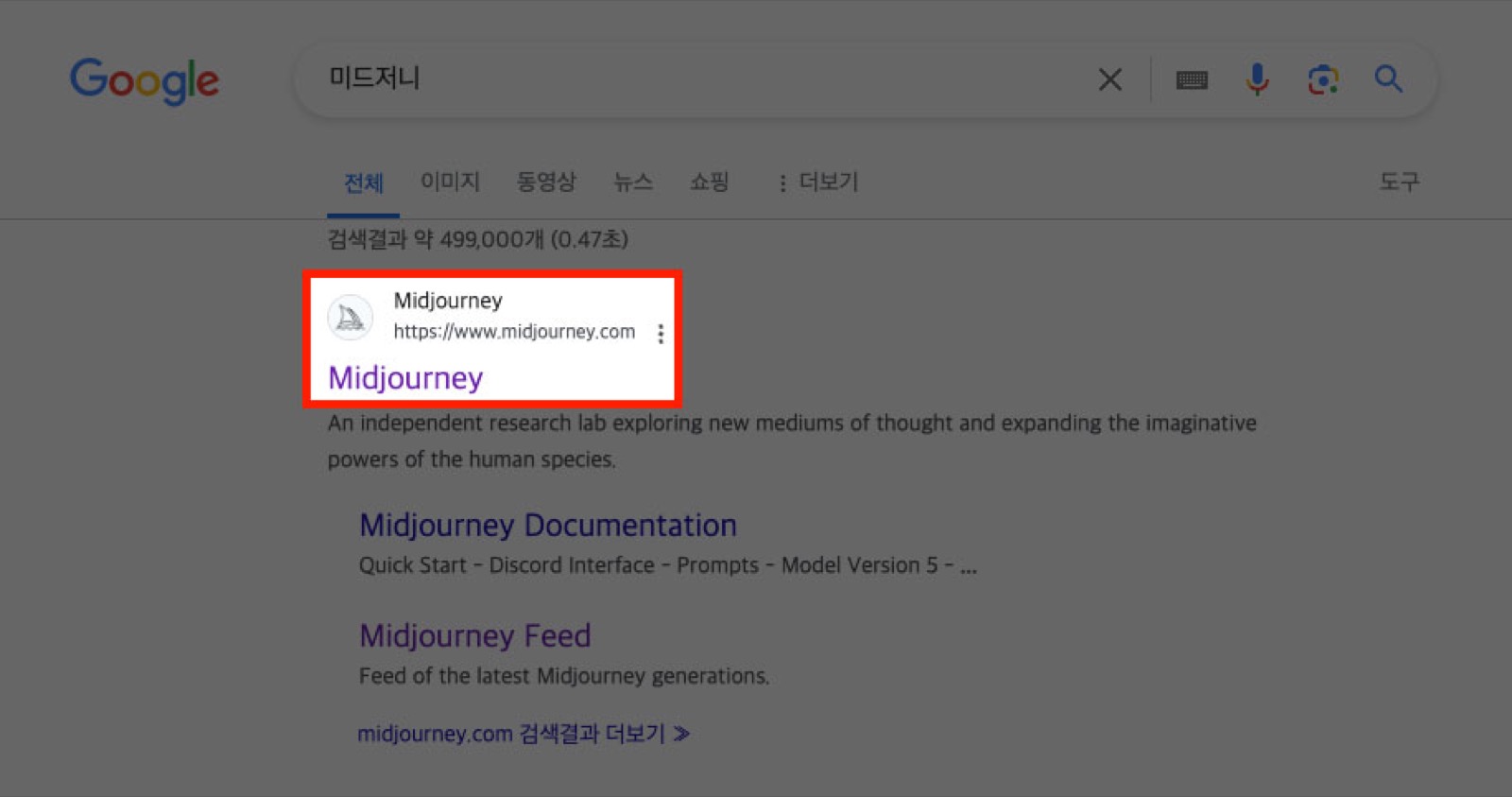
잠깐 눈을 의심하셨죠? 네 돗단배 로고 맞습니다 맞고요. 꾹 눌러줍니다.
2. 우측 하단에 'Join the Beta' 또는 'Sign In'중 하나를 선택합니다.
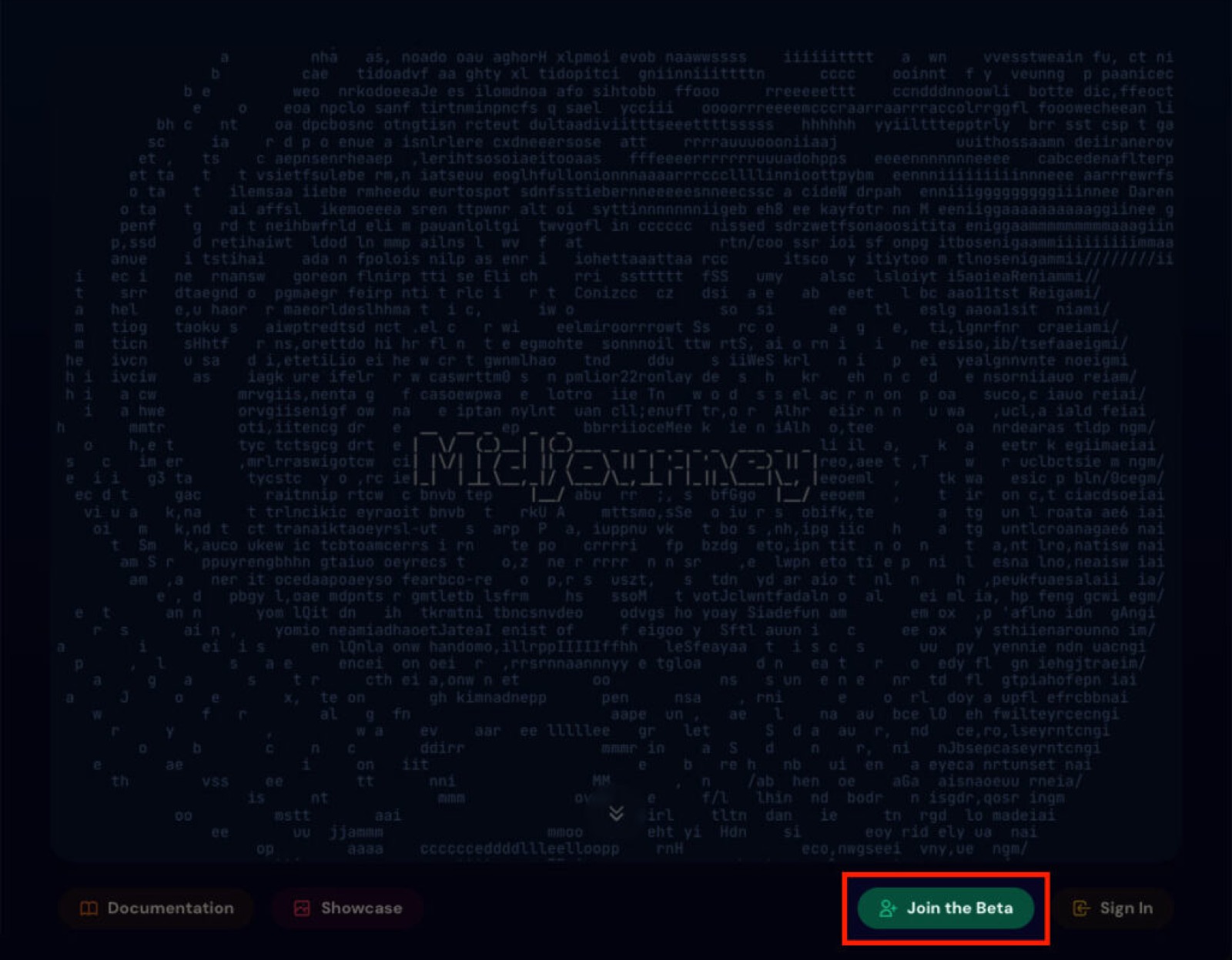
무료 버전으로 사용해 보고싶다면 'Join the Beta'를, 본격적으로 활요해 보겠다면 'Sign In'을 선택해 유료 구독을 할 수 있습니다.
3. 디스코드가 실행되고(컴퓨터에 디스코드가 없다면 설치 하셔야합니다)로그인해 줍니다.
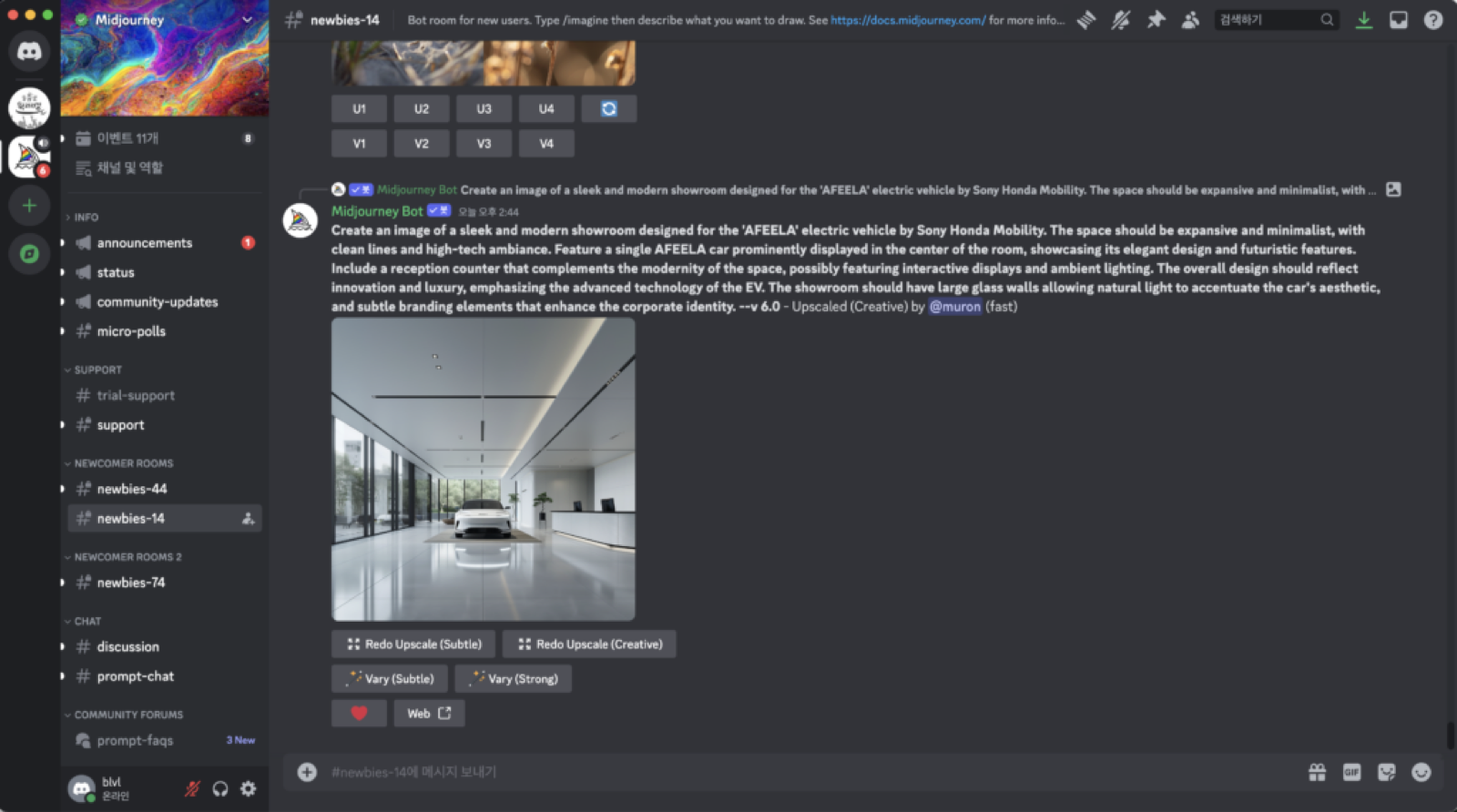
4. 디스코드에 로그인 했다면 좌측 서버 패널에서 'Midjourney'를 선택합니다.
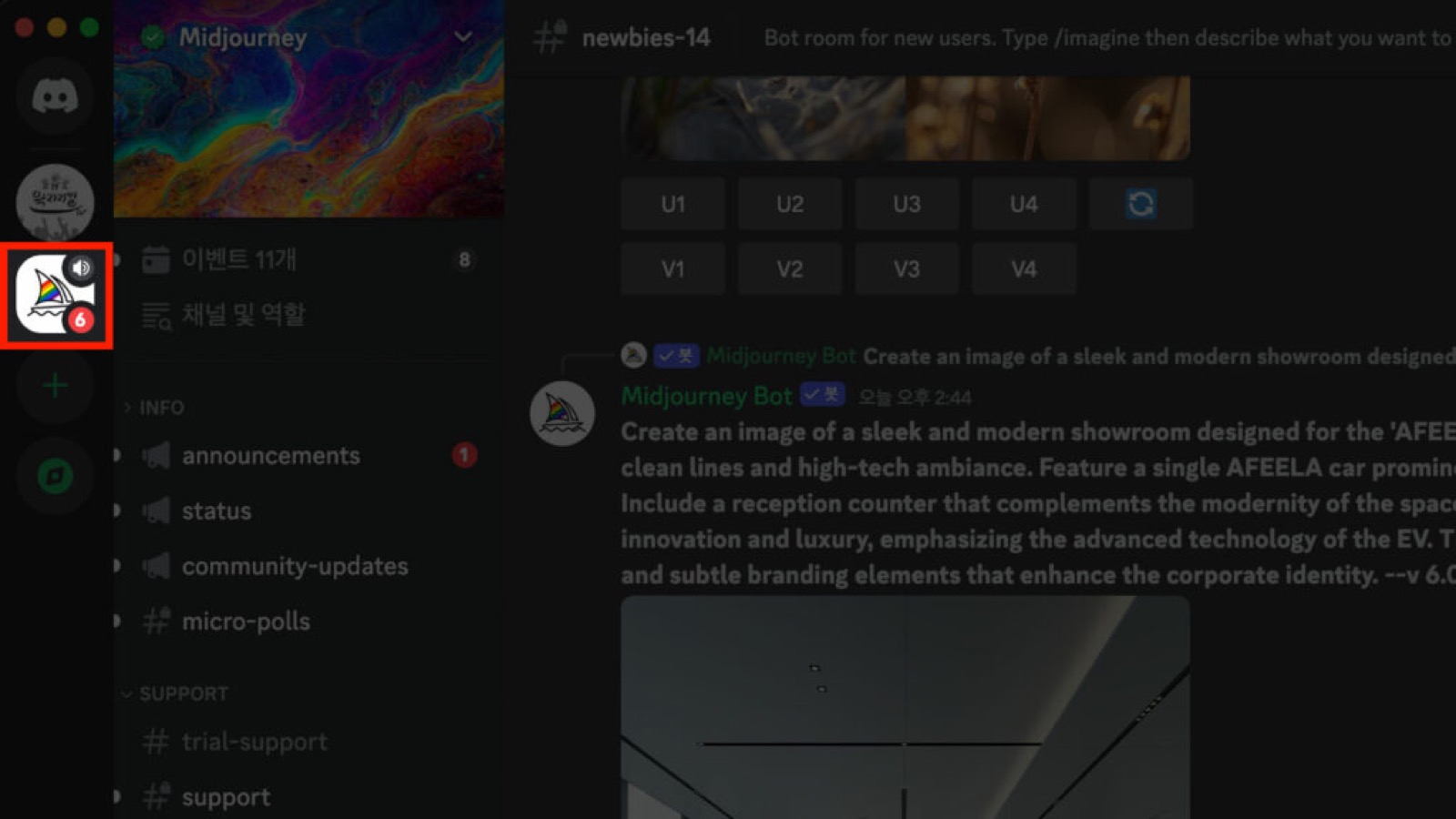
5. 무료 사용자이기 때문에 'NEWCOMER ROOMS'에서 아무 newbies채널을 선택해 이미지를 생성하면 됩니다.
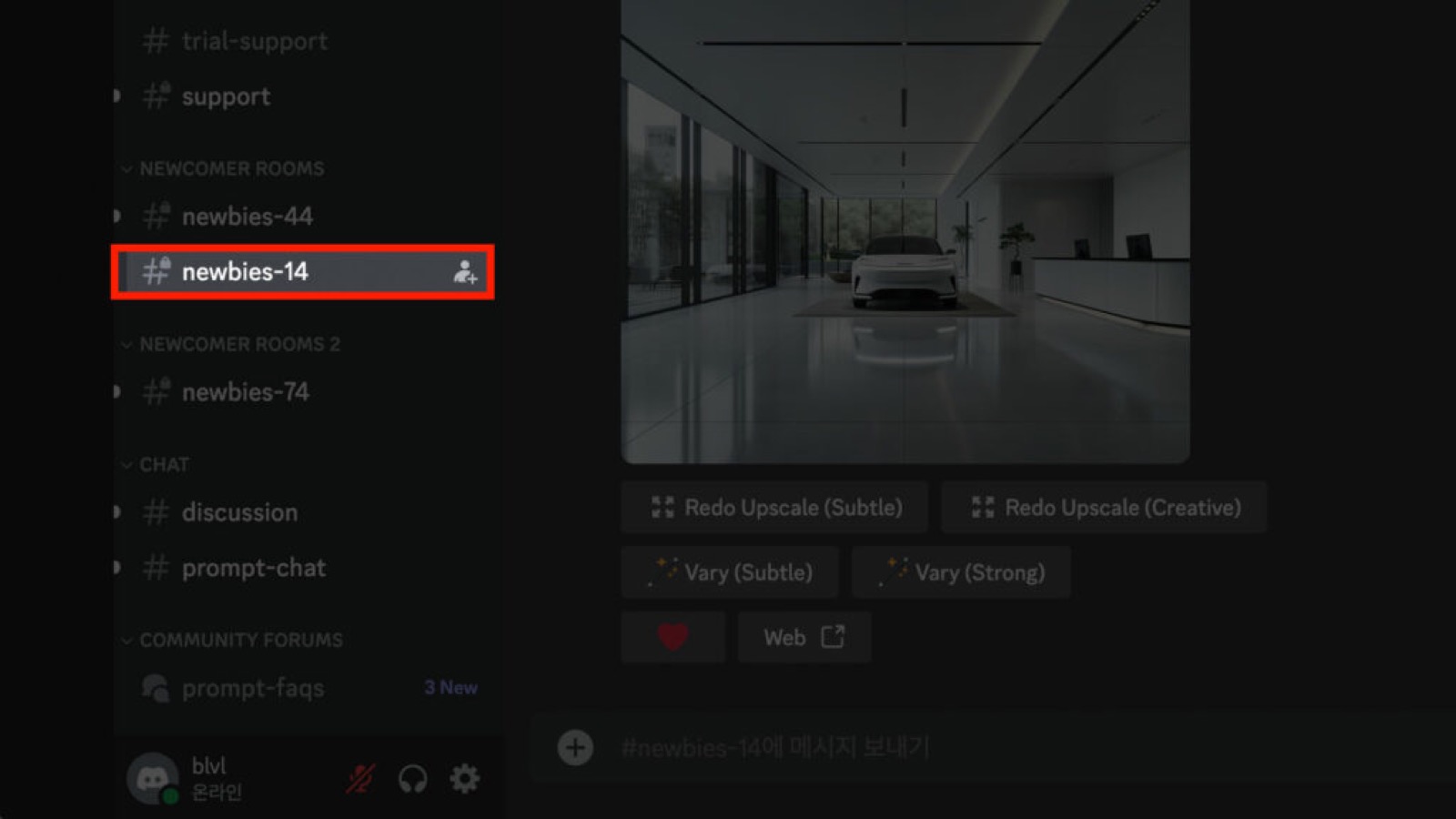
여기까지 하셨다면 무료 가입이 완료 되었습니다. 하지만 무료 사용은 약 25개의 이미지만 생성 가능하기 때문에 체험을 해 보신 후 계속 사용하고 싶다면 유료 구독을 하셔야 합니다.
미드저니 유료 가입 및 나에 딱 맞는 플랜 선택
미드저니에는 베타 버전을 제외한 4개의 유료 구독 플랜이 있습니다. 각각 비용별 혜택이 다른데요. 지금부터 하나씩 알아보도록 할게요.
1. 미드저니 홈페이지에서 우하단 'Sign In'을 선택합니다.
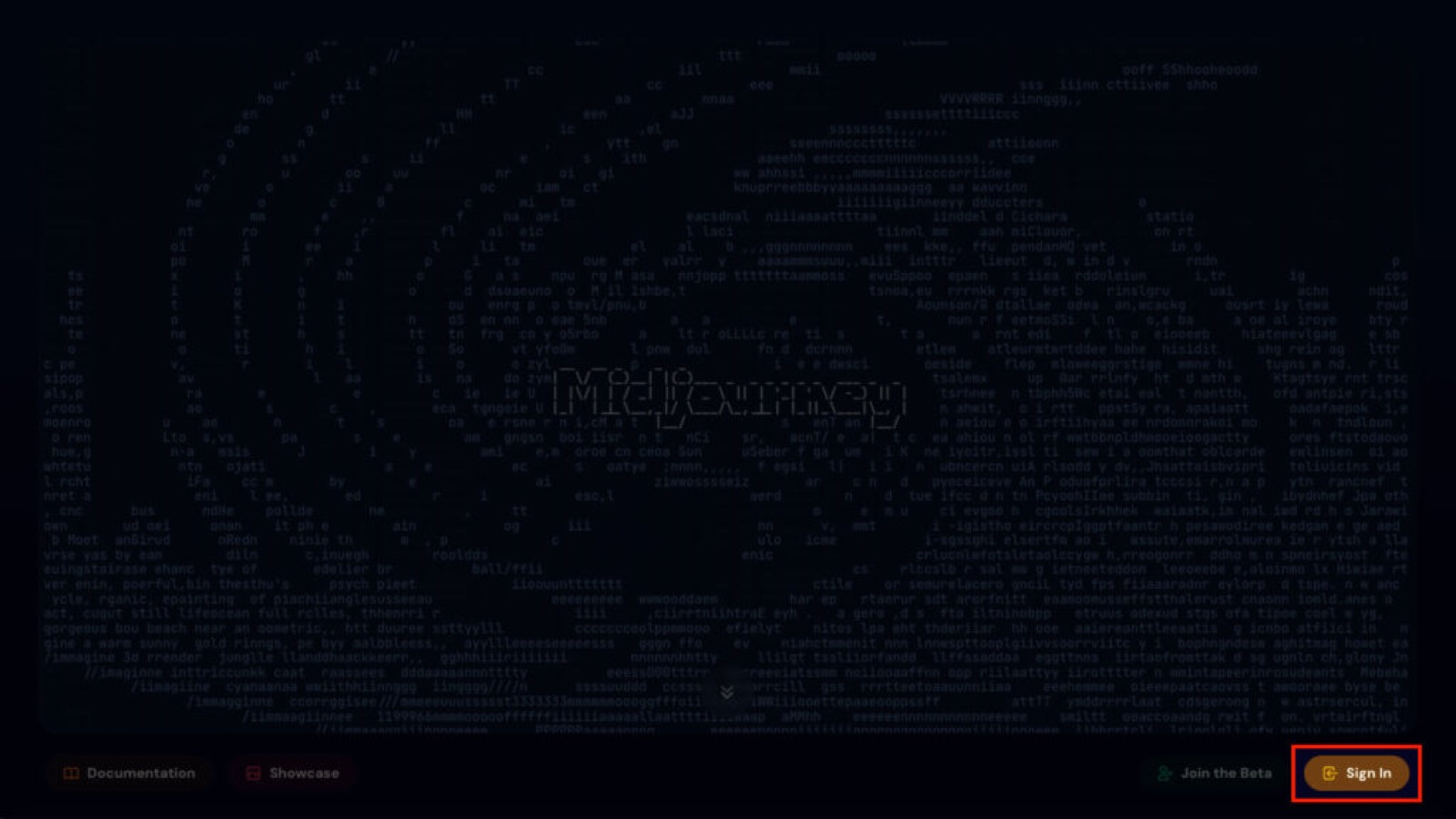
디스코드실행 후 로그인 합니다. 디스코드가 접속 되어있다면 승인후 자동 로그인 됩니다.
2. 디스코드와 연결한 뒤 'Manage Subscription(구독 관리)'페이지로 들어가 줍니다.
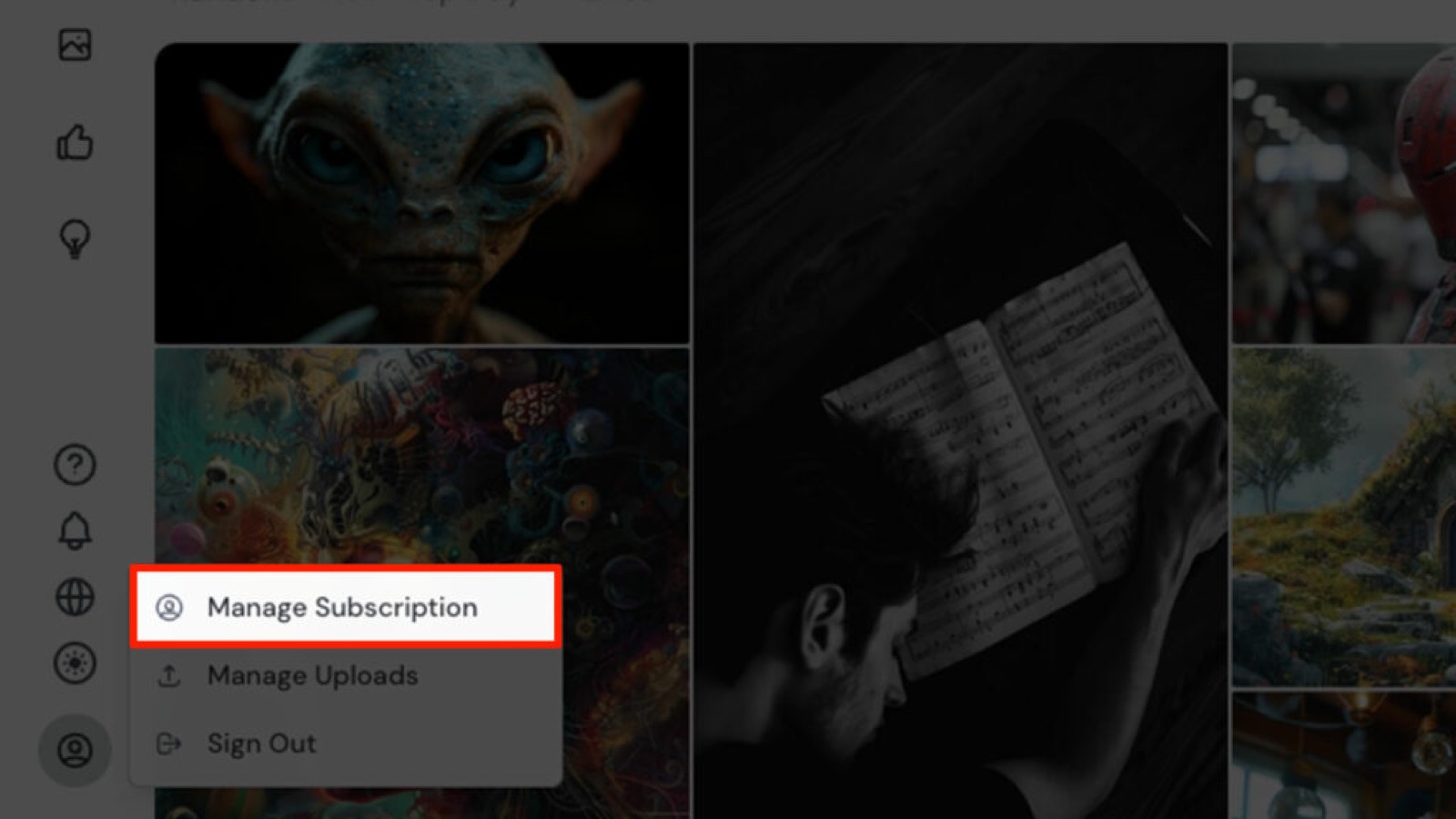
3. 나에게 딱 맞는 플랜 고르기
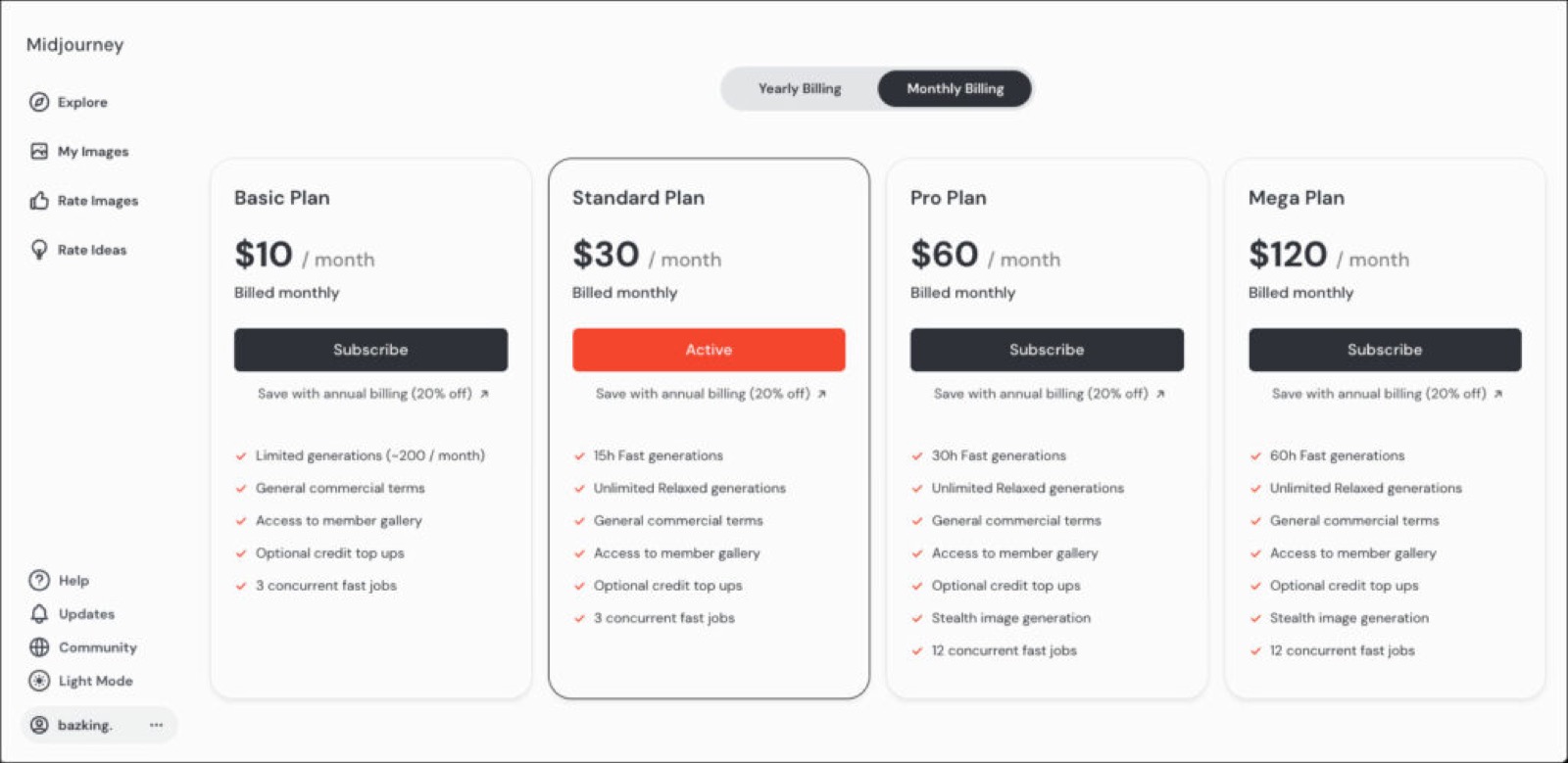
베이직 플랜만 해도 월 200개의 이미지를 만들 수 있습니다. 하지만 한번의 프롬프트로 이미지를 마음에 들개 만들 수 있다면 200개도 적은 갯수가 아닐텐데요. 저의 경우 하나의 이미지를 만들기 위해 10번 정도 혹은 그 이상의 수정 과정을 거치다 보니 200개가 금방 소진 되더군요. 그래서 결국 이미지 생성 갯수에 제한이 없는 스탠다드 플랜을 사용 하게 되었습니다. 스탠다드 플랜부터는 Fast 모드를 사용 할 수 있는데 속도 차이가 상당합니다. 하지만 15시간 제한이라 쓰다보니 Relax 모드로 변경되어 기본 속도로 결국 쓰게 됩니다. 하지만 기본 속도도 그렇게 느리진 않아서 쓸만 합니다. 혹시 Fast모드를 아꼇다가 나중에 사용하고 싶다면 /fast /Relax 명령어로 껏다 켯다 할 수 있습니다.
그래서 결론은!
이미지를 한 달에 20개 미만으로 사용할 것 같다 그러면 Basic Plan을 추천드리고 그 이상 사용할것 같다 하시면 Standard Plan을.
하지만 나는 한번에 4개 이상의 이미지를 동시에 생성할 정도로 동시 작업이 많고 Fast 모드를 더 오래 사용하고 싶다면 Pro Plan을, 그런데 난 돈이 남아 돈다 하시면 Mega Plan을 선택하시면 되겠습니다.
Basic Plan
- 구독료 : $10/Month (연간 계약의 경우 $8/Month)
- Relax모드(기본 속도) / 월 200이미지 생성 가능
- 상업적 용도로 사용 가능
- 회원 갤러리 사용 가능
- 사용량 소진시 유료 충전 가능
- 3개 이미지까지 동시 작업 가능
Standard Plan(여기서 부터 무제한 사용입니다)
- 구독료 : $30/Month (연간 구독의 경우 $24/Month)
- 15시간동안 빠른 GPU 사용 가능(15시간 소진시 Fast 모드에서 Relax모드로 변경되어 기본 속도로 사용 가능)
- 기본속도 무제한 사용 가능
- 상업적 용도로 사용 가능
- 회원 갤러리 사용 가능
- 사용량 소진시 유료 충전 가능
- 3개 이미지까지 동시 작업 가능
Pro Plan
- 구독료 : $60/Month (연간 구독의 경우 $48/Month)
- 30시간동안 빠른 GPU 사용 가능(15시간 소진시 Fast 모드에서 Relax모드로 변경되어 기본 속도로 사용 가능)
- 기본속도 무제한 사용 가능
- 상업적 용도로 사용 가능
- 회원 갤러리 사용 가능
- 사용량 소진시 유료 충전 가능
- 나만 볼 수 있는 이미지 생성 가능(Stealth Image)
- 12개 이미지까지 동시 작업 가능
Mega Plan
- 구독료 : $120/Month (연간 구독의 경우 $96Month)
- 60시간동안 빠른 GPU 사용 가능(15시간 소진시 Fast 모드에서 Relax모드로 변경되어 기본 속도로 사용 가능)
- 기본속도 무제한 사용 가능
- 상업적 용도로 사용 가능
- 회원 갤러리 사용 가능
- 사용량 소진시 유료 충전 가능
- 나만 볼 수 있는 이미지 생성 가능(Stealth Image)
- 12개 이미지까지 동시 작업 가능
미드저니 이미지 생성 방법
아시겠지만 미드저니는 chat gpt처럼 문자를 이용하는 Ai 입니다. 그래서 프롬프트에 대한 이해가 필요한데요.
유료회원 부터는 newbie채널 말고 DM(다이렉트 메시시)으로 Midjourney와 1:1 대화가 가능해집니다. 채팅창에 /로 시작되는 기본 명령어 입력 후 프롬프트 작성을 하시면 되는대요. 이미지 생성은 /imagine 입니다. image가 아닌 imagine이라는게 귀엽지 않나요? 내가 하는 말을 상상해서 만들어줘 라고 이야기 하는것 같아서 잼있네요.
/imagine을 입력하면 'prompt'가 자동으로 입력되고 그 뒤에 프롬프트를 작성하게 됩니다.
이 뒤에 어떤 명령어를 사용하느냐에 따라 간단한 일러스트 부터 실사와 똑같은 이미지까지 수 많은 이미지를 생성 할 수 있습니다.
다음 포스팅에서는 미드저니로 이미지 만드는 방법 그리고 기본 기능들에 대해 알아보도록 하겠습니다.
미드저니 관련 포스팅