
포토샵을 쓰다 보면 내가 작업하는 환경에 맞도록 이것 저것 옵션이나 윈도우 레이아웃을 바꿔가며 사용하게 됩니다. 특히 가장 많이 사용하는 툴(Tools)과 기본 옵션을 많이 건드리게 되는데 그 중에서 오늘은 포토샵에서 가장 많이 쓰는 기능중 하나인 핸드툴 (Hand tool)의 미끄러짐 방지에 대해 알아보도록 하겠습니다.
포토샵 더이상 미끌거리는 핸드툴은 없다
핸드툴의 기본 설정은 이미지를 움직이고 나서 마우스 버튼을 움직이는 상태에서 놓으면 화면이 스르륵 미끄러지게 되어있죠. 핸드툴 선택시 나타나는 상단 바(Options) "Scroll All Windows"를 체크하면 미끄러지는 현상이 사라지긴 하지만 대신 열려있는 모든 창의 이미지가 함께 스크롤링 됩니다. 그래서 지금부터 근본적으로 이 문제를 해결할 방법을 알아보도록 하겠습니다.
1. 포토샵 옵션으로 들어가 줍니다
Photoshop 2024 > Preference > General(⌘+K)
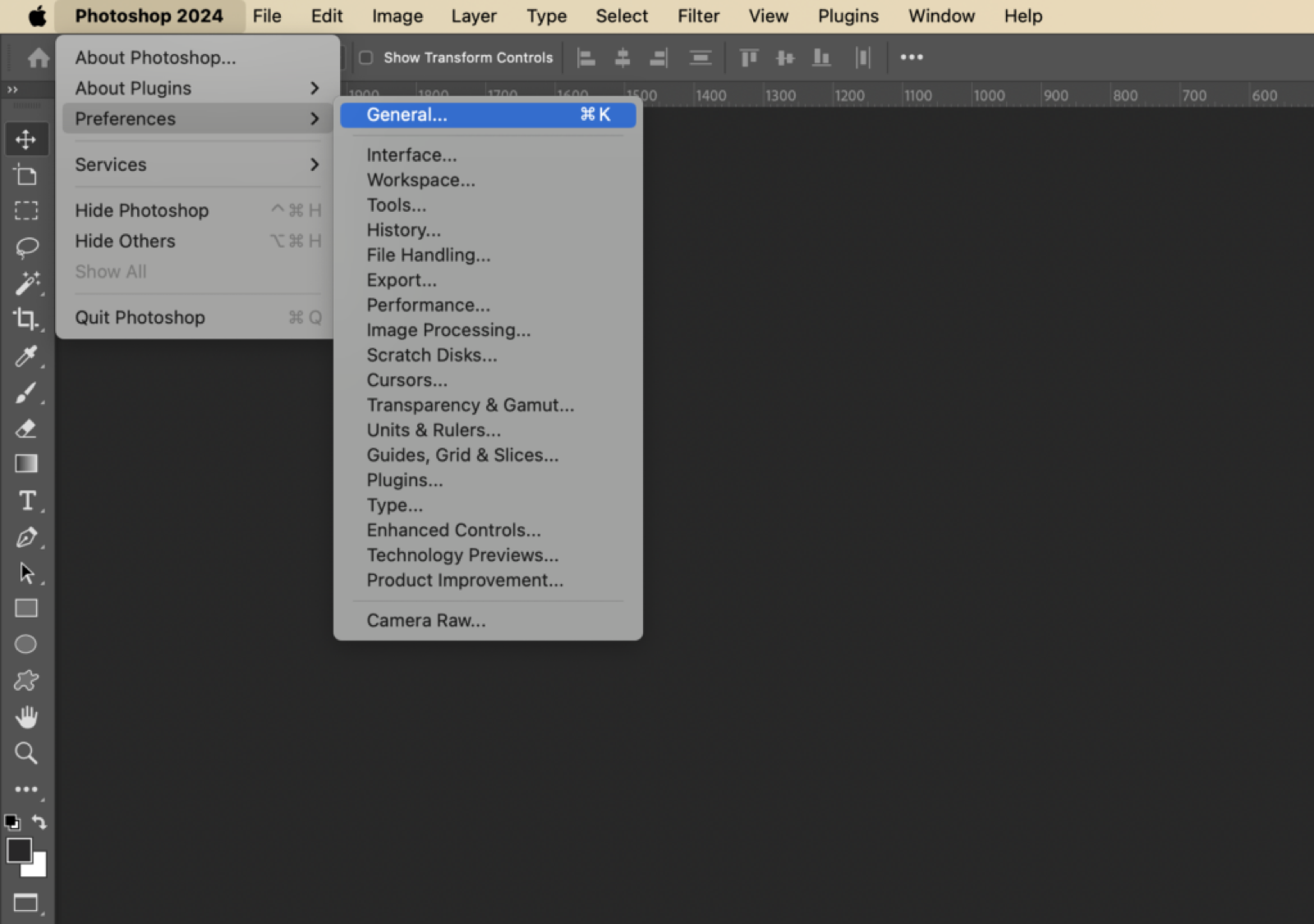 Photoshop 2024 > Preference > General(⌘+K)
우선 포토샵 일반 옵션으로 들어가 줍니다.
2. Tools 옵션으로 들어갑니다
왼쪽 패널에서 Tools 선택 후 오른쪽에서 'Enable Flick Panning' 옵션에 체크를 해제 합니다.
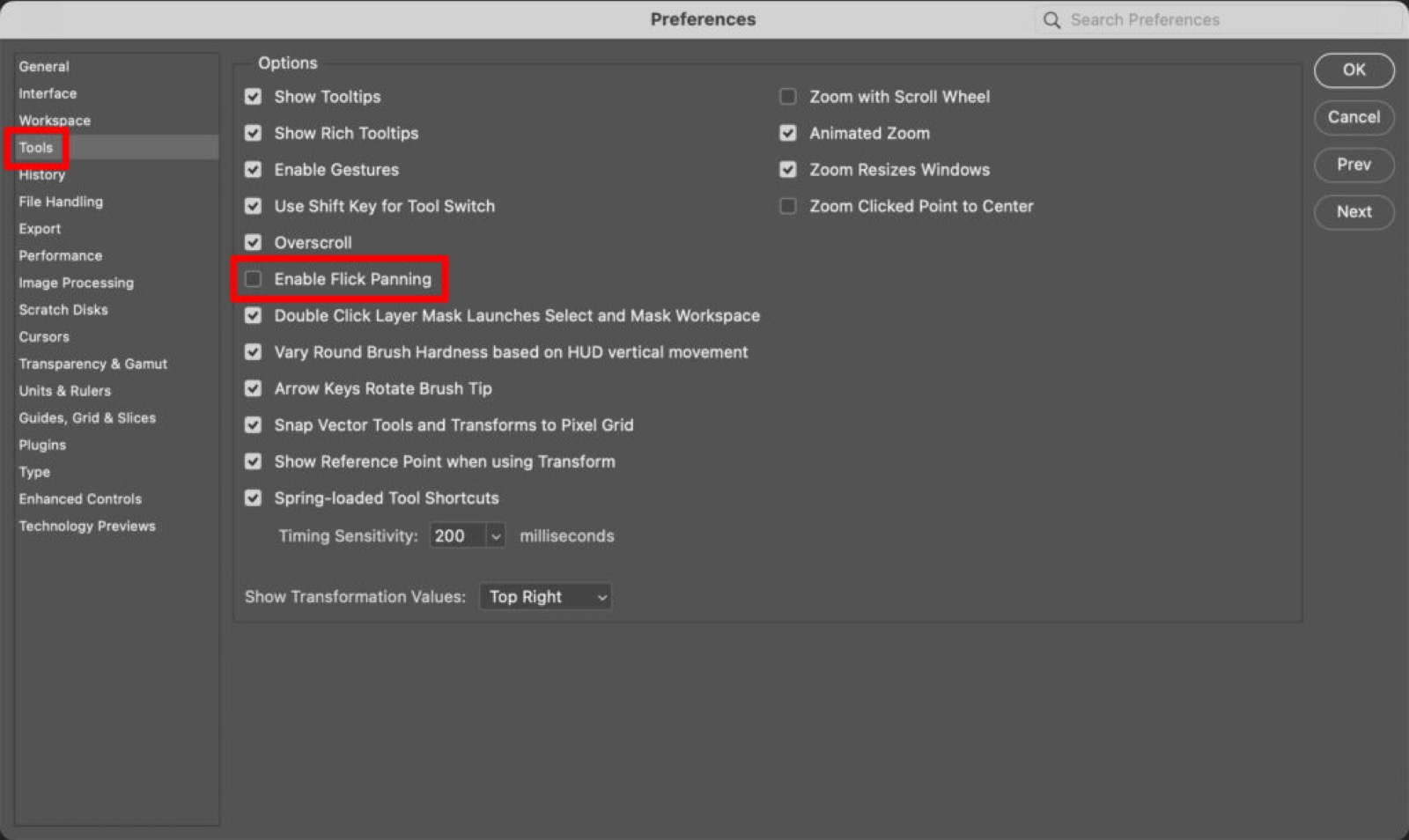 Tools > Enable Flick Panning
이렇게 하면 핸드툴 미끄러지는 현상이 사라집니다.
보기엔 간단한 방법이지만 의외로 모르셨던 분들에게 많으셨을텐데요. 다들 간단하게 해결해서 작업에 도움이 되시길 바라겠습니다.
Adobe 에서 만든 Ai를 경험해 보고 싶다면?
댓글 0
아직 댓글이 없어요. 첫 댓글을 남겨 주세요!